Ganttův diagram vám umožňuje naplánovat úkoly projektu a pak sledovat jejich průběh.
Potřebujete zobrazit stav jednoduchého plánu projektu v Ganttově diagramu? Excel sice nemá předdefinovaný typ grafu Ganttův diagram, ale můžete ho vytvořit pomocí těchto bezplatných šablon Ganttova diagramu.
Potřebujete zobrazit stav jednoduchého plánu projektu v Ganttově diagramu? I když v Excelu nenajdete Ganttův diagram jako předdefinovaný typ grafu, můžete ho napodobit přizpůsobením skládaného pruhového grafu, který zobrazuje data zahájení a dokončení úkolů, třeba takto:
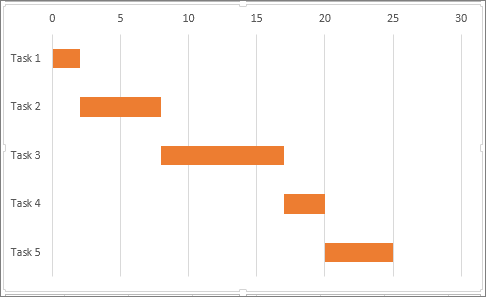
Pokud chcete vytvořit Ganttův diagram podobný tomu, který v našem příkladu zobrazuje průběh úkolů ve dnech, uděláte to takto:
Vyberte data, která chcete v diagramu zobrazit. V našem příkladu to jsou buňky A1:C6.

Pokud jsou vaše data v souvislé oblasti buněk, vyberte libovolnou buňku v této oblasti, aby se zahrnula všechna data v této oblasti.
Jestliže data nejsou v souvislé oblasti, podržte při výběru buněk stisknutou klávesu COMMAND.
Tip:
Pokud nechcete zahrnout určité řádky nebo sloupce dat, můžete je na listu skrýt. Přečtěte si další informace o výběru dat grafu.
Vyberte Vložit>doporučené grafy>Skládaný pruhový graf.
Potom skládaný pruhový graf naformátujte tak, aby vypadal jako Ganttův diagram. Klikněte v grafu na první datovou řadu (počáteční část pruhu je modře) a pak na kartě Formát vyberte Výplň> obrazcebez výplně.

Pokud nepotřebujete legendu nebo název grafu, klikněte na ně a stiskněte Delete.
Pojďme taky obrátit pořadí úkolů, aby byl Úkol1 první. Podržte klávesu CONTROL a vyberte svislou osu (Úkoly). Vyberte Formát osy... a v části Pozice osy vyberte Kategorie v obráceném pořadí.
Přizpůsobení grafu
Ganttův diagram, který jsme vytvořili, můžete přizpůsobit přidáním mřížky, popisků, změnou barev a dalšími změnami.
- Pokud chcete do grafu přidat prvky, klikněte do oblasti grafu a na kartě Návrh grafu vyberte Přidat prvek grafu.
- Pokud chcete vybrat rozložení, vyberte Rychlé rozložení.
- Pokud chcete návrh upřesnit, procházejte pomocí klávesy Tab možnosti návrhu a vyberte některou z nich.

- Pokud chcete změnit barvy grafu, vyberte Změnit barvy.
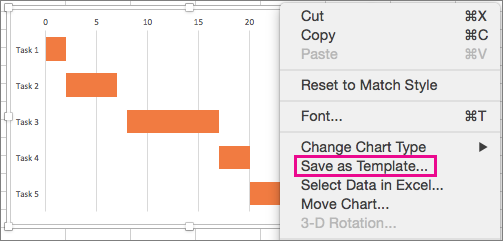
- Jestli budete chtít přizpůsobený Ganttův diagram znovu použít, uložte ho jako šablonu. Podržte klávesu CONTROL, klikněte na graf a vyberte Uložit jako šablonu.
Víte, že...
Předplatné Microsoft 365 nabízí šablony Ganttových diagramů navržené tak, aby vám pomohly sledovat úkoly projektu pomocí vizuálních připomenutí a barevně odlišených kategorií. Pokud nemáte předplatné Microsoft 365 nebo nejnovější verzi Office, můžete si to teď vyzkoušet:

Viz také
Vytvoření grafu od začátku do konce
Uložení grafu jako šablony
Šablony prezentace aplikace PowerPoint

