
Nástroje pro profilaci dat poskytují intuitivní způsoby čištění, transformace a porozumění datům dotazů, jako jsou klíčové statistiky a distribuce. Kromě toho můžete pomocí příkazu Počet řádků získat počet řádků všech dat dotazu.
Ve výchozím nastavení Power Query profiluje data přes prvních 1 000 řádků. Pokud chcete změnit profil tak, aby fungoval v celé datové sadě, vyberte v levém dolním rohu editoru buď profilaci sloupce na základě 1000 řádků , nebo profilaci sloupců na základě celé sady dat.
Povolení profilace dat
- Pokud chcete otevřít dotaz, vyhledejte dotaz načtený dříve z Editor Power Query, vyberte buňku v datech a pak vyberte Upravit dotaz>. Další informace naleznete v tématu Vytvoření, načtení nebo úprava dotazu v aplikaci Excel.
- Vyberte Zobrazit.
- Ve skupině Náhled dat vyberte jeden nebo více prvků, které chcete zobrazit:
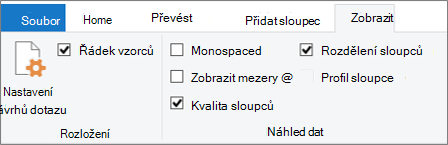
Další zobrazení a příkazy pro profilaci dat
Dole najdete podrobnější informace o dostupných statistikách a dalších krocích, které můžete udělat.
Rychlé příkazy
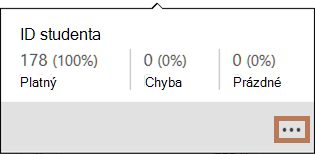
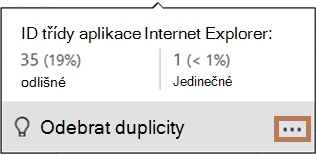
Pokud chcete data při prohlížení profilů dále vyčistit, jsou po kliknutí na Další (...) v pravém dolním rohu různých dialogových oken k dispozici následující příkazy: Zachovat duplicity, Zachovat chyby, Odebrat duplicity, Odebrat prázdné, Odebrat chyby a Nahradit chyby. Další informace naleznete v tématech Zachování nebo odebrání duplicitních řádků, Odebrání nebo zachování řádků s chybami a Nahrazení hodnot.
Kvalita sloupců
Zobrazuje profily dat označující klíčová procentuální čísla v pruhovém grafu tří kategorií: Platný (zelený), Chybový (červený), Prázdný (tmavě šedý) pro každý sloupec.
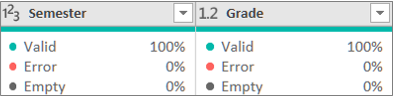
Najeďte myší na displej a zobrazí se souhrnné zvětšení. Pokud chcete provést další příkazy, vyberte Další (...).
Tip Pokud jste ještě nenastavili možnosti ve skupině Náhled dat na pásu karet, můžete rychle zobrazit data profilu kvality sloupce tak, že kliknete pravým tlačítkem myši na tenký tmavě šedý pruh a pak vyberete Zobrazit vrchol sloupce kvality. Datové hodnoty můžete taky rychle zkopírovat.
Distribuce sloupců
Zobrazí vizualizaci frekvence a distribuce pod každým sloupcem a seřadí je v sestupném pořadí podle hodnoty s nejvyšší frekvencí.
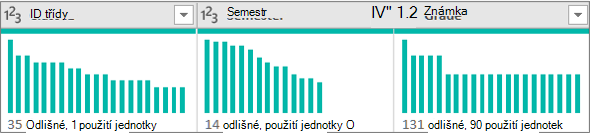
Najeďte myší na položky s odrážkami, aby se zobrazilo souhrnné zvětšení. Pokud chcete provést další příkazy, vyberte Další (...).
Profil sloupce: Statistika sloupce a rozložení hodnot
Zobrazí podrobnější zobrazení každého sloupce a s ním souvisejících statistik.
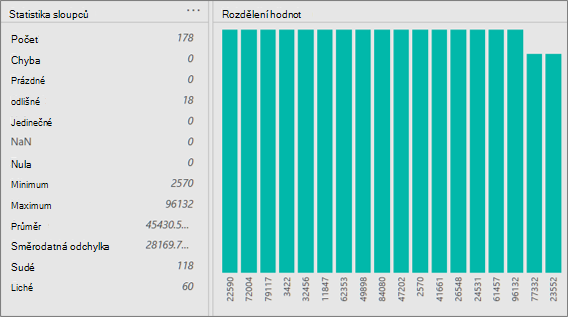
Tip Úplně vpravo vyberte Další (...), abyste mohli data zkopírovat.
Kromě toho můžete udělat toto:
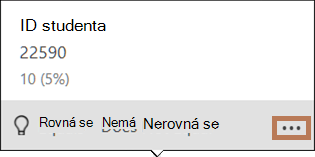
Najeďte myší na jednotlivé pruhy v grafu a zobrazíte další podrobnosti. Pokud chcete tento panel filtrovat, vyberte Rovná se nebo Nerovná se. Pro další příkazy vyberte Další (...) nebo klikněte pravým tlačítkem myši na lištu.
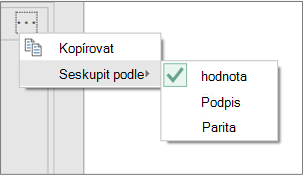
Úplně vpravo vyberte Další (...), vyberte Seskupit podle a pak vyberte další příkazy, které se liší v závislosti na datovém typu.
S jednotlivými hodnotami v grafu můžete dále pracovat.
Zjištění počtu řádků
Po získání dat chcete často zobrazit počet vrácených řádků. Příkaz Počet řádků vrací skutečný počet řádků dat a není ovlivněn nastavením profilu sloupce .
- Pokud chcete otevřít dotaz, vyhledejte dotaz načtený dříve z Editor Power Query, vyberte buňku v datech a pak vyberte Upravit dotaz>. Další informace najdete v tématu Vytvoření, úprava a načtení dotazu v Excelu (Power Query).
- Vyberte Transformovat>počet řádků.
- Volitelně můžete v části Nástroje čísel vybrat kartu Transformace a vybrat Převést na tabulku nebo Převést na seznam, abyste mohli výsledky načíst do listu.
- Volitelně můžete použít různé číselné příkazy ve skupině Transformace . Další informace najdete v tématu Přidání sloupce na základě datového typu.