
Důležité
V Excelu pro Microsoft 365 a Excelu 2021 se 12. října 2021 odebere Power View. Alternativně můžete použít interaktivní vizuální prostředí, které poskytuje aplikace Power BI Desktop, kterou si můžete zdarma stáhnout. Excelové sešity můžete také snadno importovat do aplikace Power BI Desktop.
V nástroji Power View v SharePointu můžete vytvořit jednu sestavu s několika zobrazeními. Všechna zobrazení v jedné sestavě jsou založená na stejném datovém modelu. Můžete kopírovat a vkládat obsah z jednoho zobrazení do druhého a duplikovat tak celá zobrazení. Když si uložíte obrázky náhledů zobrazení, zobrazí se obrázek každého zobrazení v galerii Power Pivot na SharePoint Serveru 2013.
Poznámka
- Power View má dvě verze: Power View v Excelu 2013 a Power View na SharePointu 2013. Toto téma se týká pouze Power View v SharePointu 2013.
- V sešitu Excelu můžete vytvářet excelové sešity s více listy nástroje Power View. Získejte podrobnější informace o dalších možnostech nástroje Power View.
V tomto článku
- Přidání nového zobrazení do sestavy
- Přidání duplicitního zobrazení do sestavy
- Navigace mezi zobrazeními
- Filtry v zobrazeních
- Ukládání náhledů zobrazení
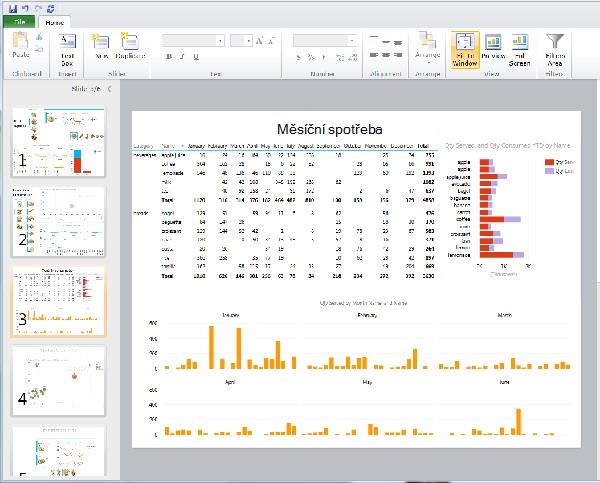
Přidání nového zobrazení do sestavy
- Otevřete sestavu, do které chcete přidat nové zobrazení.
- Na kartě Domů klikněte na Nové zobrazení>Nové zobrazení.
Nové zobrazení se zobrazí v levém podokně.
Přidání duplicitního zobrazení do sestavy
- Otevřete sestavu, do které chcete přidat duplicitní zobrazení.
- Na kartě Domů klikněte na Nové zobrazení>– duplicitní zobrazení.
Duplikované zobrazení se zobrazí v levém podokně.
Navigace mezi zobrazeními
V libovolném režimu můžete k přechodu na různá zobrazení sestavy použít klávesy se šipkami nahoru a dolů.
V režimu návrhu můžete na zobrazení kliknout v podokně zobrazení.
V režimu čtení a zobrazení na celé obrazovce můžete:
- Kliknutím na tlačítko pro výběr zobrazení v levém dolním rohu zobrazíte řádek zobrazení v sestavě.

- Klikněte na navigační šipky v pravém dolním rohu.
- Stiskněte klávesy se šipkami.
Filtry v zobrazeních
Každé zobrazení může mít své vlastní filtry, ale stav oblasti filtrů je konstantní: pokud je oblast filtrů rozbalená v jednom zobrazení, rozbalí se ve všech zobrazeních. Při přechodu mezi jednotlivými zobrazeními v libovolném režimu se stav filtru na jednotlivých stránkách zachovává: pokud máte například filtr pro pole Kategorie produktu, který filtruje jedno zobrazení pro mobilní telefony, při opuštění zobrazení a návratu do něj filtr stále filtruje mobilní telefony. Když duplikujete zobrazení, duplikují se i filtry a stav každého filtru. Uložením sestavy se uloží stav všech filtrů.
Ukládání náhledů zobrazení
Obrázky náhledu zobrazení jsou obrázky, které Power View zobrazuje v podokně Zobrazení v režimu návrhu. Když uložíte sestavu Power View, uloží se ve výchozím nastavení se sestavou i tyto obrázky. Potom se zobrazí v galerii PowerPivot na SharePoint Serveru 2013 podobně jako listy Microsoft Excelu. Můžete je ale neuložit.
Upozornění
- Zvažte neukládání obrázků náhledu, pokud zobrazují informace, které považujete za potenciálně citlivé
- Viz Zvolte, zda chcete se sestavou uložit obrázek každého zobrazení.