
Když se pokusíte otevřít sešit v aplikaci Microsoft Excel pro web, může se zobrazit chybová zpráva s informací, že se změnila přípona souboru nebo že je soubor poškozený a nedá se otevřít. Tento problém se dá často vyřešit obnovením předchozí verze souboru pomocí funkce historie verzí.
Poznámka
Pokyny k obnovení předchozích verzí souborů v jiných aplikacích než Excel pro web najdete v tématu Zobrazení předchozích verzí souborů Office.
Přejděte do složky, ve které je uložený excelový soubor.
Klikněte pravým tlačítkem na název souboru.
Vyberte Historie verzí.
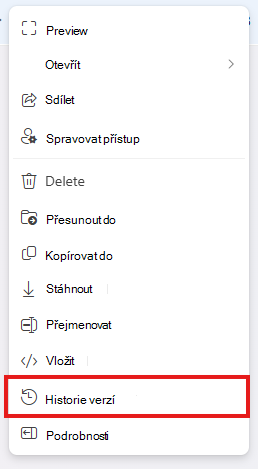
Tip:
Pokud používáte OneDrive a nevidíte možnost Historie verzí, vyberteHistorie verzíOneDrivu>.
Zobrazí se panel s různými verzemi souboru spolu s daty a časy uložení.
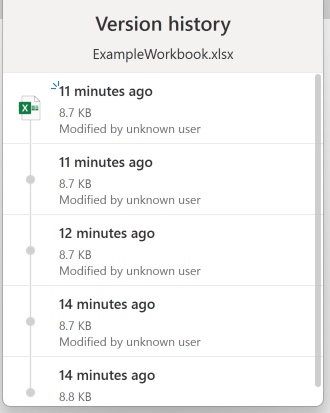
Vyberte starší verzi než nejnovější verze.
Vyberte tři tečky (další možnosti) nebo šipku rozevíracího seznamu vedle verze, kterou chcete obnovit.
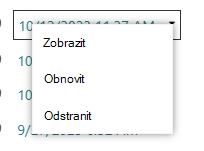
Pokud chcete nahradit aktuální verzi vybranou verzí, vyberte Obnovit .
Poznámka
Toto alternativní řešení obnoví soubor na vybranou předchozí verzi, což znamená, že všechny aktualizace provedené po této verzi budou ztraceny. Pomocí těchto kroků byste měli být schopni problém vyřešit a získat přístup k excelovému souboru.