
Pokud pracujete v desktopové verzi Excelu, můžete na listu seskupovat, kopírovat, měnit velikost nebo formátovat ovládací prvky.
Poznámka
Ovládací prvky formulářů ani ovládací prvky ActiveX nelze kombinovat s objekty nástrojů kreslení a nástrojů SmartArt (například obrazců a obrázků SmartArt) ve stejném výběru skupiny.
Ujistěte se, že je na pásu karet zobrazená karta Vývojář. Další informace najdete v tématu Zobrazení karty Vývojář. Potom se ujistěte, že je povolený Režim návrhu. Uděláte to tak, že kliknete na Režim návrhu vývojáře> (ve skupině Ovládací prvky).

Až skončíte s prací s ovládacími prvky, vypněte Režim návrhu.
Výběr jednoho ovládacího prvku, který není obsažen ve skupině
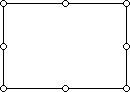
Klikněte na oblast výběru ovládacího prvku.
Výběr více ovládacích prvků, které nejsou obsaženy ve skupině
Podokno výběru usnadňuje výběr jednoho nebo více objektů a také zobrazení, skrytí nebo změnu pořadí objektů.
Na kartě Domů klikněte ve skupině Úpravy na tlačítko Najít a vybrat.
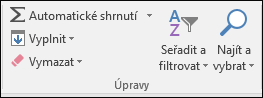
Udělejte jednu z těchto věcí:
- Chcete-li vybrat objekty skryté, na sobě nebo za textem, klikněte na příkaz Vybrat objekty a nakreslete kolem těchto objektů obdélník, který je bude ohraničovat.
- Chcete-li otevřít podokno úloh, ve kterém můžete provádět výběr, výběr více položek a zobrazení, skrytí nebo změnu pořadí objektů, klikněte na položku Podokno výběru a potom klikněte na požadované možnosti.
Tip:
Pokud chcete vybrat ovládací prvky pomocí myši, stiskněte a podržte klávesu CTRL, dokud tyto ovládací prvky nevyberete.
Výběr jednoho ovládacího prvku ve skupině
Nejdřív klikněte na hranici výběru skupiny.
Ohraničení výběru skupiny se zobrazuje jako řada úchytů pro změnu velikosti:
Pak klikněte v rámci skupiny na ovládací prvek, který chcete vybrat.
Výběr více ovládacích prvků ve skupině
Nejdřív klikněte na hranici výběru skupiny.
Ohraničení výběru skupiny se zobrazuje jako řada úchytů pro změnu velikosti:
Potom stiskněte a podržte klávesu CTRL, dokud nevyberte ovládací prvky.
Výběr skupiny obsahující ovládací prvky
Klikněte na hranici výběru skupiny a oblast výběru skupiny se zobrazí jako řada úchytů pro změnu velikosti:
Výběr skrytých nebo skládaných ovládacích prvků
Chcete-li vybrat ovládací prvek, který je skrytý nebo pod jinými ovládacími prvky, postupujte takto:
- Vyberte ovládací prvek, který je v horní vrstvě.
- Stisknutím klávesy TAB můžete přepínat mezi ovládacími prvky dopředu nebo klávesami SHIFT+TAB můžete mezi ovládacími prvky přecházet nazpátek.
Výběr ovládacích prvků a objektů, které jsou ve vrstvě výkresu
Na kartě Domů klikněte ve skupině Úpravy na tlačítko Najít & Vybrat a proveďte jednu z následujících akcí:
- Klikněte na Vybrat objekty a potom ukazatelem myši nakreslete obdélník kolem objektů, které chcete vybrat.
- Klikněte na Podokno výběru a pak v tomto podokně vyberte jeden nebo více objektů.
Zrušení výběru jednoho nebo více ovládacích prvků
Udělejte některý z těchto kroků:
- Chcete-li zrušit výběr jednoho nebo více ovládacích prvků, klikněte kdekoli mimo daný ovládací prvek, sadu vybraných ovládacích prvků nebo ohraničení skupiny.
- Pokud chcete zrušit výběr jednoho ovládacího prvku v sadě vybraných ovládacích prvků, podržte stisknutou klávesu CTRL a klikněte na požadovaný ovládací prvek.
Potřebujete další pomoc?
Kdykoli se můžete zeptat odborníka z technické komunity Excelu nebo získat podporu v komunitách.