
Výběrem oušek listů v dolní části okna Excelu můžete rychle vybrat jeden nebo více listů. Pokud chcete zadávat nebo upravovat data na několika listech současně, můžete vybrat několik listů a listy tak seskupit. Můžete taky formátovat nebo tisknout výběr listů najednou.
| Výběr | Postup |
|---|---|
| Jeden list | Vyberte ouško listu, který chcete upravit. Aktivní list bude mít jinou barvu než ostatní listy. V tomto případě je vybrán List4.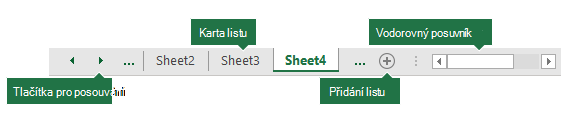
Pokud požadovanou kartu nevidíte, vyberte ji pomocí posuvných tlačítek. List můžete přidat tak, že vyberete tlačítko Nový list napravo od oušek listů. |
| Dva nebo více sousedících listů | Vyberte ouško prvního listu, podržte stisknutou klávesu Shift a vyberte ouško posledního listu, který chcete vybrat. Pomocí klávesnice: Nejdřív stisknutím klávesy F6 aktivujte ouška listů. Pak pomocí kláves se šipkami vlevo nebo vpravo vyberte požadovaný list a potom ho vyberte stisknutím Ctrl+mezerníku. Opakováním šipky a kombinace kláves CTRL+MEZERNÍK vyberete další listy. |
| Dva nebo více listů, které spolu nesousedí | Vyberte ouško prvního listu, podržte stisknutou klávesu Ctrl a vyberte ouška dalších listů, které chcete vybrat. Pomocí klávesnice: Nejdřív stisknutím klávesy F6 aktivujte ouška listů. Pak pomocí kláves se šipkami vlevo nebo vpravo vyberte požadovaný list a potom ho vyberte stisknutím Ctrl+mezerníku. Opakováním šipky a kombinace kláves CTRL+MEZERNÍK vyberete další listy. |
| Všechny listy v sešitu | Klikněte pravým tlačítkem myši na ouško listu a vyberte příkaz Vybrat všechny listy. |
TIP: Po výběru více listů se v záhlaví v horní části listu zobrazí možnost Seskupit . Výběr více listů v sešitu zrušíte tak, že vyberete libovolný list, který není vybraný. Pokud není žádný nevybraný list viditelný, klikněte pravým tlačítkem myši na ouško vybraného listu a poté v místní nabídce vyberte možnost Oddělit listy .
POZNÁMKY:
- Data, která zadáte nebo upravíte v aktivním listu, se zobrazí na všech vybraných listech. Tyto změny můžou nahradit data v aktivním listu a možná neúmyslně i na dalších vybraných listech.
- Data, která zkopírujete nebo vyjmete ze seskupených listů, nemůžete vložit do jiného listu, protože velikost oblasti kopírování zahrnuje všechny vrstvy vybraných listů (která se liší od oblasti pro vložení v jednom listu). Před kopírováním nebo přesouváním dat do jiného listu je důležité zajistit, aby byl vybraný pouze jeden list.
- Když uložíte sešit, který obsahuje seskupené listy, a sešit zavřete, tak po opětovném otevření tohoto sešitu zůstanou listy, které jste vybrali, seskupené.
Potřebujete další pomoc?
Kdykoli se můžete zeptat odborníka z technické komunity Excelu nebo získat podporu v komunitách.