
Pokud často tisknete určitý výběr na listu, můžete nadefinovat oblast tisku obsahující právě tento výběr. Oblast tisku je jedna nebo více oblastí buněk, které určíte k tisku, pokud nechcete tisknout celý list. Pokud tisknete list poté, co je definována oblast tisku, bude vytištěna pouze tato oblast. Dle potřeby je možné oblasti tisku rozšířit přidáním buněk a rovněž je lze vymazat a vytisknout celý list.
List může obsahovat více oblastí tisku. Každá z nich bude vytištěna jako samostatná stránka.
Poznámka
Snímky obrazovek v tomto článku byly pořízeny v Excelu 2013. Jestliže máte jinou verzi, může se vaše zobrazení trochu lišit, ale pokud není uvedené jinak, funguje všechno stejně.
Co chcete udělat?
- Nastavení jedné nebo více oblastí tisku
- Přidání buněk do existující oblasti tisku
- Vymazání oblasti tisku
Nastavení jedné nebo více oblastí tisku
Vyberte na listu buňky , které chcete definovat jako oblast tisku.
Tip:
Pokud chcete vytvořit víc oblastí tisku, podržte klávesu Ctrl a klikněte na oblasti, které chcete vytisknout. Každá oblast tisku se vytiskne na vlastní stránce.
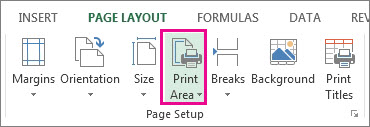
Na kartě Rozložení stránky klikněte ve skupině Vzhled stránky na tlačítko Oblast tisku a potom klikněte na tlačítko Nastavit oblast tisku.
Poznámka
Nastavená oblast tisku se uloží při uložení sešitu.
Pokud chcete zobrazit všechny oblasti tisku a ověřit, že jsou ty, které potřebujete, klikněte na> Zobrazitnáhled konců stránek ve skupině Zobrazení sešitů. Až svůj sešit uložíte, oblast tisku se uloží spolu s ním.
Přidání buněk do existující oblasti tisku
Do oblasti tisku se dají přidávat sousední buňky. Ale jestli se pokusíte přidat buňky, které s oblastí nesousedí, Excel pro ně místo toho vytvoří novou oblast tisku.
Vyberte na listu buňky, které chcete přidat do existující oblasti tisku.
Poznámka
Pokud buňky, které chcete přidat, nesousedí s existující oblastí tisku, je vytvořena další oblast tisku. Každá oblast tisku na listu je tištěna jako samostatná stránka. Do existující tiskové oblasti lze přidat pouze sousedící buňky.
Na kartě Rozložení stránky klikněte ve skupině Vzhled stránky na tlačítko Oblast tisku a potom klikněte na tlačítko Přidat do oblasti tisku.

Až svůj sešit uložíte, oblast tisku se uloží spolu s ním.
Vymazání oblasti tisku
Poznámka
Pokud list obsahuje více oblastí tisku, vymazáním oblasti tisku se odeberou všechny oblasti tisku na listu.
Klikněte na libovolné místo na listu, na kterém chcete vymazat oblast tisku.
Na kartě Rozložení stránky klikněte ve skupině Vzhled stránky na tlačítko Vymazat oblast tisku.

Potřebujete další pomoc?
Kdykoli se můžete zeptat odborníka z technické komunity Excelu nebo získat podporu v komunitách.