
Důležité
V Excelu pro Microsoft 365 a Excelu 2021 se 12. října 2021 odebere Power View. Alternativně můžete použít interaktivní vizuální prostředí, které poskytuje aplikace Power BI Desktop, kterou si můžete zdarma stáhnout. Excelové sešity můžete také snadno importovat do aplikace Power BI Desktop.
Pokud používáte nástroj Power View, můžete nastavením vlastností chování tabulky změnit chování seskupování řádků podrobností a zajistit lepší výchozí umístění identifikačních údajů (například jmen, průkazů fotografie nebo obrázků loga) v kontejnerech dlaždic, kartách a grafech.
Na pásu karet přejděte naSpravovatPowerPivot>.
Poznámka
- Pokud nemáte povolený Power Pivot, přejděte naDoplňkyMožnosti>souboru>. V rozevíracím seznamu Spravovat vyberte možnost Doplňky modelu COM a stiskněte Přejít. Vyberte Microsoft Power Pivot pro Excel a stiskněte OK.
- Pokud Power Pivot v seznamu nevidíte, podívejte se na tyto články: Kde je Power Pivot?
V dolní části okna Power Pivot vyberte tabulku, kterou chcete konfigurovat.
Klikněte na položku Upřesnit>chování tabulky.
V poli Identifikátor řádku zvolte sloupec v tabulce, který obsahuje pouze jedinečné hodnoty a žádné prázdné hodnoty. Nastavení identifikátoru řádku je prvním krokem při určování dalších vlastností.
V části Zachovat jedinečné řádky vyberte sloupce, které se mají považovat za jedinečné, i když jsou duplicitní (například křestní jméno a příjmení zaměstnance pro případy, kdy dva nebo více zaměstnanců sdílí stejné jméno).
Výchozí sloupec Popisek poskytuje zobrazovaný název, který představuje data řádku (například jméno zaměstnance v záznamu zaměstnance).
V některých vizualizacích Power View, jako jsou například karty, je výchozí popisek zobrazen větším písmem. Pokud jste nastavili i výchozí obrázek, zobrazí se výchozí popisek pod výchozím obrázkem na kartách kontejneru dlaždic.V části Výchozí obrázek vyberte sloupec, který obsahuje obrázek, který představuje data v řádku (například identifikační fotku v záznamu zaměstnance).
V tomto článku
Proč nastavovat vlastnosti chování tabulky?
Nástroj Power View seskupuje položky automaticky podle polí a formátu prezentace, který používáte. Ve většině případů je optimální výsledek s výchozím seskupením. U některých tabulek, především těch, které obsahují podrobná data, se ale ve výchozím chování seskupování někdy seskupí řádky, které seskupené nemají být (například záznamy zaměstnanců nebo zákazníků, které by měly být uvedeny jednotlivě, zejména pokud dva nebo více lidí sdílí stejné jméno a příjmení). U takových tabulek můžete nastavit vlastnosti, které zajistí, že řádky budou uvedeny jednotlivě, místo aby byly seskupeny dohromady.
Poznámka
Neměňte výchozí chování u tabulek, které fungují jako vyhledávací tabulky (jako je tabulka kalendářních dat, tabulka kategorií produktů nebo tabulka oddělení, kdy se tabulka skládá z relativně malého počtu řádků a sloupců), nebo souhrnných tabulkách obsahujících řádky, které jsou zajímavé pouze při shrnutí (například data ze sčítání lidu shrnutá podle pohlaví Věk nebo zeměpisná poloha). U vyhledávacích a souhrnných tabulek poskytuje nejlepší výsledky výchozí chování seskupování.
Výchozí pole
Můžete nastavit, která pole se automaticky přidají do Power View v případě, že uživatel klikne na název tabulky v seznamu polí Power View. Tabulka může obsahovat spoustu polí, ale některá pole se pravděpodobně používají častěji než jiná.
- V okně > PowerPivot karta >UpřesnitSada výchozích polí
- Vyberte pole v poli tabulky a klikněte na Přidat.
- Přesune se do výchozích polí v uvedeném pořadí.
- Až budete mít všechna požadovaná pole, můžete změnit pořadí, ve kterém se zobrazují. Vyberte pole a klikněte na Přesunout nahoru nebo Přesunout dolů.
Vlastnost Identifikátor řádku
Identifikátor řádku v tabulce určuje jeden sloupec, který obsahuje pouze jedinečné hodnoty bez prázdných hodnot. Vlastnost Identifikátor řádku se používá ke změně seskupení tak, aby skupina nebyla založena na složení pole řádku, ale spíše na pevném sloupci, který se vždy používá k jednoznačné identifikaci řádku, bez ohledu na pole použitá v konkrétním rozložení sestavy.
Nastavením této vlastnosti se změní výchozí chování seskupování z dynamického seskupování na základě sloupců v zobrazení na pevné chování seskupování, které shrnuje na základě identifikátoru řádku. Změna výchozího chování seskupování je důležitá pro rozložení sestavy, jako je například matice, která by jinak seskupovala (nebo zobrazovala mezisoučty) pro každý sloupec v řádku.
Nastavení identifikátoru řádku povolí následující další vlastnosti: Zachovat jedinečné řádky , Výchozí popisek a Výchozí obrázek , které ovlivňují chování polí v Power View.
Můžete také použít identifikátor řádku samostatně, jako samostatnou vlastnost, a povolit následující:
- Použití binárních obrázků v sestavě. Díky odstranění nejednoznačnosti týkající se jedinečnosti řádku může Power View určit, jak přiřadit výchozí obrázky a výchozí popisky pro daný řádek.
- Odebrání nežádoucích mezisoučtů z maticové sestavy Při výchozím seskupení na úrovni pole se vytvoří mezisoučet pro každé pole. Pokud chcete vypočítat pouze jeden souhrn na úrovni řádku, nastavením identifikátoru řádku dosáhnete tohoto výsledku.
Identifikátor řádku nelze nastavit pro tabulky označené jako datové tabulky. U tabulek s kalendářními daty je identifikátor řádku zadán při označení tabulky. Další informace naleznete v tématu Dialogové okno Označit jako tabulku kalendářních dat.
Vlastnost Keep Unique Rows (Zachovat jedinečné řádky)
Tato vlastnost umožňuje určit, které sloupce vyjadřují informace o identitě (například jméno zaměstnance nebo kód produktu) způsobem, který od sebe odlišuje jednotlivé řádky. V případech, kdy řádky vypadají identicky (například dva zákazníci se stejným jménem), se sloupce zadané pro tuto vlastnost v tabulce sestavy opakují.
Podle toho, které sloupce do sestavy přidáte, můžete najít řádky, které budou považovány za totožné řádky, protože hodnoty v obou řádcích budou vypadat stejně (například dva zákazníci se jménem Jan Jang). K tomu může dojít proto, že ostatní sloupce s rozlišením (například druhé jméno, adresa nebo datum narození) nejsou v zobrazení sestavy. V takovém scénáři je výchozím chováním sbalení identických řádků do jednoho řádku, přičemž všechny vypočtené hodnoty se shrnou do jednoho většího výsledku ze sloučených řádků.
Nastavením vlastnosti Zachovat jedinečné řádky můžete určit jeden nebo více sloupců, které se mají vždy opakovat, a to i v případě, že se jedná o duplicitní výskyty, kdykoli tento sloupec přidáte do zobrazení sestavy. Vypočítané hodnoty přidružené k řádku se teď budou přidělovat na základě každého jednotlivého řádku, místo aby se zahrnovaly do jednoho řádku.
Poznámka
Vzhledem k tomu, že sloupce, které koncový uživatel vybere, mohou ovlivnit seskupení, což změní kontext filtru pro výpočty výrazů, musí návrháři modelu dbát na to, aby vytvořili míry, které vracejí správné výsledky.
Výchozí popisky:
Tato vlastnost určuje popisek, který se zobrazí výrazně na kartě nebo v grafu nebo společně s výchozím obrázkem v navigačním pruhu dlaždice sestavy. Při použití s výchozím obrázkem se výchozí popisek zobrazí pod obrázkem. Při výběru výchozího popisku vyberte sloupec, který vyjadřuje nejvíce informací o řádku (například název).
V rozložení pruhu karet kontejneru dlaždic s navigačním pruhem v horní části se výchozí popisek zobrazí v oblasti nadpisu pod obrázkem, jak je definováno vlastností Default Image. Pokud máte třeba seznam zaměstnanců, můžete vedle sebe uspořádat informace o zaměstnancích tak, že jako výchozí obrázek použijete jejich průkaz totožnosti s fotografií a jako výchozí popisek Jméno zaměstnance. Výchozí sloupec popisku se vždy zobrazí pod obrázkem v navigaci na pruhu karet kontejneru dlaždic, i když ho explicitně nevyberete v seznamu polí sestavy.
V rozložení cover flow kontejneru dlaždic s navigací přes spodní část dlaždic se výchozí obrázek zobrazí bez výchozího popisku.
V rozložení karty se výchozí popisek zobrazí větším písmem v oblasti názvu v horní části každé karty. Pokud máte třeba seznam zaměstnanců, můžete vytvořit karty s informacemi o zaměstnancích, přičemž jako výchozí obrázek použijete jejich průkaz totožnosti s fotografií a jako výchozí popisek použijete Jméno zaměstnance.
Výchozí obrázky
Tato vlastnost určuje obrázek, který se ve výchozím nastavení zobrazí v pruhu karet dlaždicové sestavy nebo bude viditelně pod výchozím popiskem vlevo na kartě. Výchozím obrázkem by měl být vizuální obsah. Příkladem může být ID s fotografií v tabulce zaměstnanců, logo zákazníka v tabulce zákazníků nebo obrazec země v tabulce zeměpisných údajů.
Poznámka
Obrázky mohou být získány z adres URL, do souboru obrázku na webovém serveru nebo jako binární data vložená do sešitu. Pokud je obrázek založený na adrese URL, nezapomeňte sloupec nastavit jako typ obrázku, aby Power View obrázek načetl a nezobrazil adresu URL jako textová data v sestavě.
Optimalizace pro konkrétní rozložení
Tato část popisuje vliv nastavení vlastností chování tabulky z hlediska konkrétního formátu prezentace a charakteristik dat. Pokud se například snažíte vyladit rozložení maticové sestavy, můžete tyto informace použít k pochopení toho, jak vylepšit maticovou prezentaci pomocí vlastností chování tabulky v modelu.
Chybí obrázky
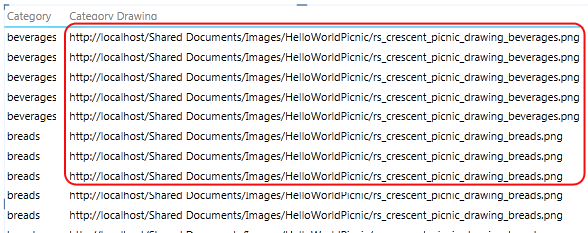
Vlastnosti, které v modelu nastavíte, určují, jestli se obrázky v sestavě vizualizují, nebo jsou v ní reprezentovány jako textové hodnoty. V následujícím příkladu v sestavě chybí obrázky. Tam, kde by se měl obrázek objevit, se místo něj zobrazí adresa URL umístění souboru obrázku. K tomuto chování dochází, protože text v modelu je interpretován jako text v sestavě. Toto chování můžete změnit nastavením vlastností sloupce, který obsahuje adresu URL obrázku. Tato vlastnost dá Power View pokyn, aby hodnotu sloupce použil jako adresu URL a nezobrazoval ji jako text.
Označení sloupce obsahujícího adresy URL obrázků
- V okně >PowerPivot na kartě >Upřesnit v části Vlastnosti vytváření sestav zkontrolujte, zda je u položky Kategorie dat nastavena možnost Adresa URL obrázku (navrženo).
- Pokud tomu tak není, klikněte na rozevírací šipku u položkyAdresa URL obrázku Další kategorie >dat>.
Označení sloupce obsahujícího binární obrázky
- V okně>PowerPivot Advanced tab>, Reporting Properties section>Table Behavior.
- V poli Identifikátor řádku vyberte sloupec obsahující jedinečné hodnoty.
V tabulkách chybí jeden nebo víc řádků
Někdy výchozí chování seskupování vede k výsledku, který je opačný než jste zamýšleli; Konkrétně se v sestavě nezobrazí řádky podrobností, které se nacházejí v modelu. Power View ve výchozím nastavení seskupuje podle sloupců, které do zobrazení přidáte. Pokud do sestavy přidáte Název země , každá země se v zobrazení zobrazí jednou, i když podkladová tabulka může obsahovat tisíce řádků, které obsahují více instancí názvu každé země. V tomto případě je výsledkem výchozího chování seskupování správný výsledek.
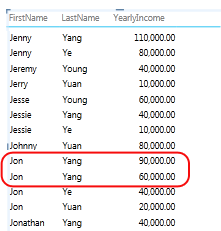
Podívejte se na jiný příklad, kdy můžete chtít, aby se zobrazilo více instancí řádku, protože podkladové řádky ve skutečnosti obsahují data o různých entitách. V tomto příkladu předpokládejme, že máte dva zákazníky, oba se jménem Jan Jang. Při použití výchozího chování seskupování se v sestavě zobrazí jenom jedna instance Jon Yang . Navíc vzhledem k tomu, že se v seznamu zobrazuje jenom jedna instance, je míra Roční příjem součtem této hodnoty pro oba zákazníky. V této situaci, kdy zákazníci se stejným jménem jsou ve skutečnosti různé osoby, je výsledkem výchozího chování seskupení nesprávný výsledek.

Chcete-li změnit výchozí chování seskupování, nastavte vlastnosti Identifikátor řádku a Zachovat jedinečné řádky . V části Zachovat jedinečné řádky zvolte sloupec Příjmení, aby se tato hodnota opakovala pro jeden řádek, i když už se nachází na jiném řádku. Po změně vlastností a opětovném publikování sešitu můžete vytvořit stejnou sestavu, jenom tentokrát uvidíte oba zákazníky se jménem Jan Jang a každému z nich bude správně přiřazený roční příjem .
Rozložení Matice je příliš přeplněné
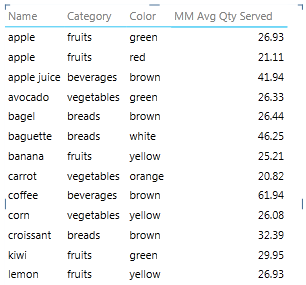
Když prezentujete tabulku podrobností v matici, poskytuje výchozí seskupení souhrnnou hodnotu pro každý sloupec. V závislosti na vašich cílech to může být více souhrnů, než chcete. Pokud chcete toto chování změnit, můžete nastavit identifikátor řádku. Není třeba nastavovat žádné další vlastnosti; Ke změně seskupení tak, aby se souhrny vypočítávaly pro každý řádek na základě jeho jedinečného identifikátoru řádku, stačí nastavit identifikátor řádku.
Porovnejte následující obrázky před a po, které ukazují účinek nastavení této vlastnosti pro rozložení Matice.
Před změnou: Výchozí seskupení podle polí v matici

Graf zobrazující příliš mnoho položek a úrovní na ose
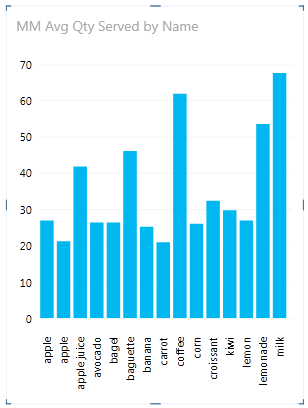
Sestavy grafů, které zobrazují podrobná data, by měly používat identifikátor řádku jako osu. Bez identifikátoru řádku je osa neurčitá, výsledkem je rozložení s nejlepším odhadem, které nemusí dávat smysl. Pokud chcete toto chování změnit, můžete nastavit identifikátor řádku. Není třeba nastavovat žádné další vlastnosti; Ke změně seskupení tak, aby se souhrny vypočítávaly pro každý řádek na základě jeho jedinečného identifikátoru řádku, stačí nastavit identifikátor řádku.
Porovnejte následující obrázky před a po, které ukazují vliv nastavení této vlastnosti na rozložení grafu. Jedná se o stejnou sestavu s identickými poli a prezentací. Jediný rozdíl je v tom, že na dolním obrázku se zobrazuje sestava po nastavení identifikátoru řádku v tabulce Položky.

Další kroky
Po vyhodnocení tabulek v modelu a nastavení vlastností chování tabulky u těch, které obsahují řádky podrobností, které by se měly vždy zobrazit jako jednotlivé položky, můžete model dále optimalizovat pomocí dalších vlastností nebo nastavení. Další informace o Power View najdete v tématu Kurz: Optimalizace datového modelu pro sestavy Power View.
Poznámka
Autorská práva k videu:
- Olympics Dataset © Guardian News & Media Ltd.
- Obrázky vlajek jsou převzaté se svolením CIA Factbook (cia.gov).
- Údaje o obyvatelstvu jsou převzaté se svolením UNData (data.un.org ) na webu Microsoft Azure Marketplace
- Autory piktogramů olympijských sportů jsou Thadius856 a Parutakupiu a jejich distribuce je v souladu s veřejnou licencí Wikimedia Commons (creativecommons.org/licenses/by-sa/3.0/).
Viz také
PowerPivot: Výkonné analýzy a modelování dat v Excelu
Kurz: Kontingenční tabulka a analýza dat pomocí datového modelu Excelu 2013
Videa o Power View a PowerPivotu