
Řekněme, že chcete, aby se u hodnoty kalendářního data v buňce zobrazovalo datum Pondělí, a ne skutečné datum 3. října 2005. Existuje několik způsobů, jak zobrazit kalendářní data jako dny v týdnu.
Poznámka
Snímek obrazovky v tomto článku byl pořízen v aplikaci Excel 2016. Pokud máte jinou verzi, může se zobrazení trochu lišit, ale pokud není uvedeno jinak, funkce se nemění.
Naformátování buněk, aby zobrazovaly kalendářní data jako den v týdnu
Vyberte buňky obsahující data, která chcete zobrazit jako dny týdne.
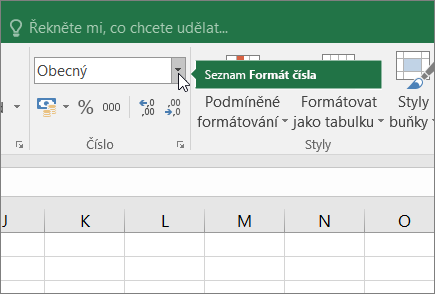
Na kartě Domů klikněte na rozevírací seznam v seznamu Formát čísla , klikněte na Další formáty čísel a potom klikněte na kartu Číslo .
Ve skupinovém rámečku Kategorie klepněte na tlačítko Vlastní a do pole Typ zadejte dddd pro úplný název dne v týdnu (pondělí, úterý atd.) nebo ddd pro zkrácený název dne v týdnu (Po, Út, St atd.).
Převod kalendářních dat na text pro den v týdnu
K tomuto úkolu použijte funkci HODNOTA.NA.TEXT.
Příklad
Zkopírujte následující data do prázdného listu.
| Datum |
|---|
| 19. února 2007 |
| 3. ledna 2008 |
| Vzorec | Popis (výsledek) |
|---|---|
| =HODNOTA.NA.TEXT(A2; "dddd") | Vypočítá den v týdnu a vrátí úplný název dne v týdnu (pondělí) |
| =HODNOTA.NA.TEXT(A3;"ddd") | Vypočítá den v týdnu a vrátí zkrácený název dne v týdnu (Čt) |
Potřebujete další pomoc?
Kdykoli se můžete zeptat odborníka z technické komunity Excelu nebo získat podporu v komunitách.