

Namísto psaní vlastních vzorců do počítaných polí můžete pomocí funkce Zobrazit hodnoty jako rychle prezentovat hodnoty různými způsoby. Poskytuje také několik nových možností výpočtu, například % nadřazeného součtu nebo % mezisoučtu.
Tip:
Pomocí této funkce můžete vyzkoušet různé výpočty v poli hodnoty. Protože ale můžete do kontingenční tabulky přidat stejná pole hodnot víckrát, můžete tuto funkci použít také k zobrazení skutečné hodnoty a dalších výpočtů, třeba průběžného součtu, vedle sebe.
Chcete-li do kontingenční tabulky přidat dvě nebo více stejných polí hodnot, aby bylo možné kromě skutečné hodnoty určitého pole zobrazit i různé výpočty, postupujte takto:
V seznamu polí přetáhněte pole hodnoty, které chcete přidat, do oblasti hodnot , která už pole hodnot obsahuje, a umístěte ho přímo pod toto pole.
Poznámka
Pole hodnoty se přidá do kontingenční tabulky a k názvu tohoto pole se připojí číslo verze. Podle potřeby můžete název pole upravit.
Krok 1 opakujte, dokud nezobrazíte všechna pole hodnot, která chcete pomocí příkazu Zobrazit hodnoty jako.
V kontingenční tabulce klikněte pravým tlačítkem do pole hodnoty a potom klikněte na Zobrazit hodnoty jako.
Poznámka
V aplikaci Excel pro Mac nabídka Zobrazit hodnoty jako neobsahuje stejné možnosti jako v aplikaci Excel pro Windows, ale jsou k dispozici. Pokud v nabídce nevidíte požadovanou možnost, vyberte v nabídce Další možnosti .
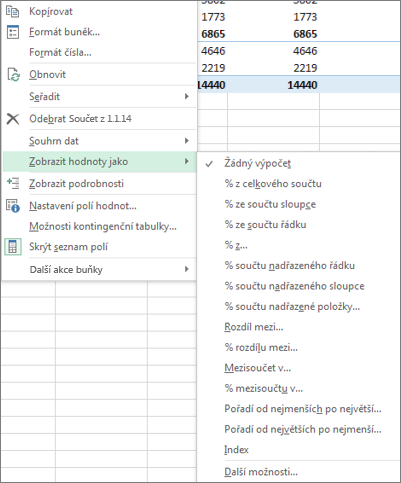
Klikněte na možnost výpočtu, kterou chcete použít.
K dispozici jsou následující možnosti výpočtu:
| Možnost výpočtu | Výsledek |
|---|---|
| Žádný výpočet | Zobrazí hodnotu zadanou do pole. |
| % z celkového součtu | Zobrazí hodnoty jako procento celkového součtu všech hodnot nebo datových bodů v sestavě. |
| % ze součtu sloupce | Zobrazí všechny hodnoty v každém sloupci nebo řadě jako procento součtu sloupce nebo řady. |
| % ze součtu řádku | Zobrazí hodnotu na každém řádku nebo v každé kategorii jako procento součtu řádku nebo kategorie. |
| % z | Zobrazí hodnoty jako procento z hodnoty Základní položky v Základním poli. |
| % součtu nadřazeného řádku | Hodnoty se vypočítají následujícím způsobem: (hodnota položky) / (hodnota pro nadřazenou položku na řádcích) |
| % součtu nadřazeného sloupce | Hodnoty se vypočítají následujícím způsobem: (hodnota položky) / (hodnota pro nadřazenou položku ve sloupcích) |
| % součtu nadřazené položky | Hodnoty se vypočítají následujícím způsobem: (hodnota položky) / (hodnota pro nadřazenou položku vybraného Základního pole) |
| Rozdíl mezi | Zobrazí hodnoty jako rozdíl v porovnání s hodnotou Základní položky v jejím Základním poli. |
| % rozdílu mezi | Zobrazí hodnoty jako rozdíl v procentech v porovnání s hodnotou Základní položky v jejím Základním poli. |
| Mezisoučet v | Zobrazí hodnotu po sobě jdoucích položek v Základním poli jako mezisoučet. |
| % mezisoučtu v | Vypočítá hodnotu jako procento po sobě jdoucích položek v poli Základna , které jsou zobrazeny jako mezisoučet. |
| Pořadí od nejmenších po největší | Zobrazí pořadí vybraných hodnot v konkrétním poli a uvádí nejmenší položku v poli jako 1 a každou větší hodnotu s větší pořadovou hodnotou. |
| Pořadí od největších po nejmenší | Zobrazí pořadí vybraných hodnot v konkrétním poli a uvádí největší položku v poli jako 1 a každou menší hodnotu s větší pořadovou hodnotou. |
| Index | Hodnoty se vypočítají následujícím způsobem: ((Hodnota v buňce) × (Celkový součet celkových součtů)) / ((Celkový součet řádku) x (Celkový součet sloupce)) |
Pokud chcete zobrazit výpočty vedle hodnot, na kterých jsou založeny (například zobrazit procentní podíl Celkového součtu vedle souhrnu), musíte nejdřív duplikovat pole hodnoty jeho přidáním víckrát. V Seznamu polí přetáhněte pole, které chcete duplikovat, do oblasti Hodnoty a umístěte je přímo pod stejné pole.
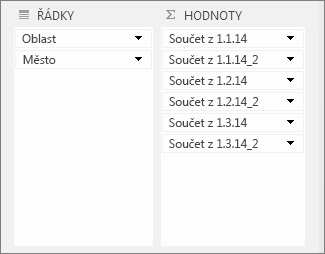
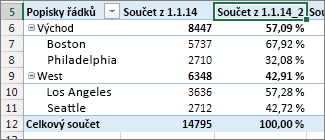
Ve výše uvedeném příkladu byla tři pole hodnot přidána podruhé do oblasti Hodnoty; Ke svým jménům mají připojené "_2". Dole je pole "Součet 1/1/14" v sestavě kontingenční tabulky zobrazené dvakrát, abyste viděli hodnotu pro jednotlivá města a jejich nadřazené město (oblast Východ nebo Západ). Zobrazuje se také procento celkového součtu pro každou oblast (v řádcích 6 a 9).
Potřebujete další pomoc?
Kdykoli se můžete zeptat odborníka z technické komunity Excelu nebo získat podporu v komunitách.