
Abyste mohli v kontingenční tabulce snadněji najít data, která chcete analyzovat, můžete řadit textové položky (od A do Z nebo od Z do A), čísla (od nejmenších po největší nebo od největších po nejmenší) a data a časy (od nejstarších po nejnovější nebo od nejnovějších po nejstarší).
Při řazení dat v kontingenční tabulce vezměte v úvahu následující skutečnosti:
- Pořadí řazení se liší podle nastavení národního prostředí. Ujistěte se, že máte v předvolbách systémuJazyk a text na počítači nastavené správné národní prostředí. Informace o změně nastavení národního prostředí najdete v systému nápovědy Macu.
- Data, například textové položky, můžou obsahovat úvodní mezery, které ovlivňují výsledky řazení. Optimálního seřazení docílíte tak, že před seřazením dat odeberete všechny mezery.
- Na rozdíl od dat v oblasti buněk na listu nebo v tabulce aplikace Excel pro Mac nejdou textové položky řadit s rozlišením velkých a malých písmen.
- Data nemůžete řadit podle určitého formátu, jako je třeba barva buňky nebo písma, ani podle indikátorů podmíněného formátování, například podle sad ikon.
Řazení dat popisků řádků nebo sloupců v kontingenční tabulce
V kontingenční tabulce vyberte jakékoli pole ve sloupci obsahujícím položky, které chcete seřadit.
Na kartě Data vyberte Seřadit a pak vyberte požadované pořadí řazení. Další možnosti řazení získáte výběrem možnosti Možnosti.

Textové položky se seřadí podle abecedy, čísla se seřadí od nejmenšího po největší (nebo naopak) a data nebo časy se seřadí od nejstaršího po nejnovější (nebo naopak).Poznámka
Data můžete také rychle seřadit ve vzestupném nebo sestupném pořadí výběrem možností A až Z nebo Z až A. Při této operaci se textové položky seřadí od A do Z nebo od Z do A, čísla se seřadí od nejnižších po nejvyšší nebo od nejvyšších po nejnižší a data nebo časy se seřadí od nejstarších po nejnovější nebo od nejnovějších po nejstarší.
Řazení podle jednotlivých hodnot
Jednotlivé hodnoty nebo souhrny můžete seřadit tak, že kliknete pravým tlačítkem myši na buňku, vyberete Seřadit a zvolíte způsob řazení. Pořadí řazení se použije na všechny buňky na stejné úrovni ve sloupci, který obsahuje danou buňku.

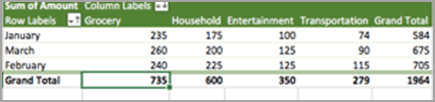
V níže uvedeném příkladu jsou data ve sloupci Doprava seřazená od nejmenších po největší.

Pokud chcete zobrazit celkové součty seřazené od největšího po nejmenší, vyberte v řádku nebo sloupci Celkový součet libovolné číslo a pak vyberte Seřadit>od největšího po nejmenší.
Nastavení vlastních možností řazení
Pokud chcete určité položky seřadit ručně nebo chcete změnit pořadí řazení, můžete si nastavit vlastní možnosti řazení.
- Vyberte pole v řádku nebo sloupci, který chcete seřadit.
- Vyberte šipku
 vedle Popisků řádků nebo Popisků sloupců.

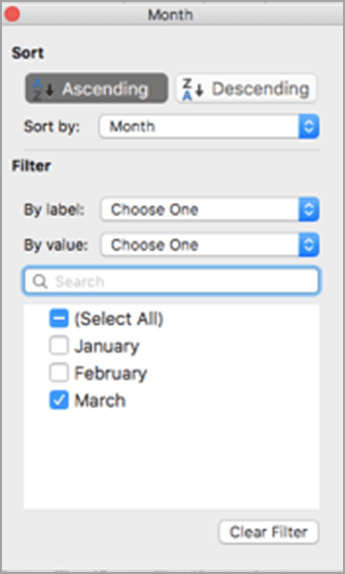
- V části Seřadit zvolte Vzestupně nebo Sestupně a vyberte některou z možností v seznamu Seřadit podle . (Tyto možnosti se budou lišit v závislosti na tom, co jste vybrali v krocích 1 a 2.)
- V části Filtr vyberte veškerá další kritéria, která máte. Pokud jste třeba chtěli zobrazit jenom data za březen, vyberte v seznamu Podle popisku možnost Rovná se a do textového pole, které se zobrazí, zadejte text Březen . Pokud chcete do výpočtů zahrnout jenom určitá data, zaškrtněte nebo zrušte zaškrtnutí políček v poli Filtr . Pokud chcete výběr vrátit zpět, vyberte Vymazat filtr.

- Zavřete dialogové okno Vlastní řazení výběrem mimo něj.