Data můžete uspořádat takto:
- Vzestupné pořadí (text je A–Z, číslo je nejmenší – největší a datum je nejstarší – nejnovější)
- Sestupně (text je ve formátu Z–A, číslo je nejvyšší po nejnižší a datum od nejnovějšího po nejstarší)
Seřazení dat na základě jednoho sloupce
- Pokud chcete otevřít dotaz, vyhledejte dotaz načtený dříve z Editor Power Query, vyberte buňku v datech a pak vyberte Upravit dotaz>. Další informace najdete v tématu Vytvoření, načtení nebo úprava dotazu v Excelu (Power Query).
- Vyberte šipku dolů (
 ) vedle sloupce, který chcete seřadit.
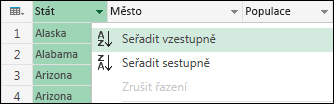
 - V rozevírací nabídce vyberte Seřadit vzestupně nebo Seřadit sestupně.
Seřazení dat na základě víc sloupců
Pokud řadíte na základě několika sloupců, pořadí nebo hierarchie řazení je založená na pořadí, ve kterém vybíráte sloupce.
- Pokud chcete otevřít dotaz, vyhledejte dotaz načtený dříve z Editor Power Query, vyberte buňku v datech a pak vyberte Upravit dotaz>. Další informace najdete v tématu Vytvoření, načtení nebo úprava dotazu v Excelu (Power Query).
- Vyberte šipku dolů ( ) vedle sloupce, který chcete seřadit.
- V rozevírací nabídce vyberte Seřadit vzestupně nebo Seřadit sestupně.
- Opakujte kroky 2 a 3 pro každý další sloupec, který chcete použít pro řazení.
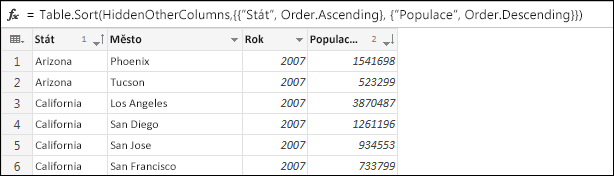
Pokud třeba budete řadit podle sloupce Stát a potom Populace, konečným výsledkem bude tabulka seřazená podle států, jejichž města budou seřazená podle populace. Arizona je v abecedě před Kalifornií. V Arizoně má Phoenix více obyvatel než Tucson. Vzorec obsahuje každý ze sloupců pro řazení a prioritu jeho řazení a potom typ řazení, který se u něho má použít.