

Řekněme, že potřebujete sečíst hodnoty na základě několika podmínek, například prodeje produktů v určité oblasti. Toto je vhodný případ pro použití funkce SUMIFS ve vzorci.
Podívejte se na tento příklad, ve kterém máme dvě podmínky: chceme vypočítat součet prodejů masa (ze sloupce C) v oblasti Jih (ze sloupce A).
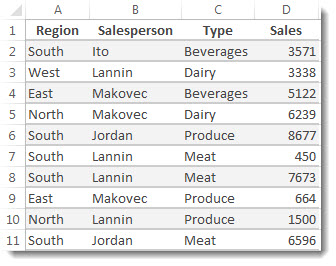
Tady je vzorec, který můžete použít, abyste to mohli napravit:
=SUMIFS(D2:D11,A2:A11,”Jih”,C2:C11,”Maso”)
Výsledek je hodnota 14 719.
Podívejme se podrobněji na každou část vzorce.
SUMIFS je matematická funkce. Sčítá čísla, která jsou v tomto případě ve sloupci D. V prvním kroku určete umístění čísel:
=SUMIFS(D2:D11,
Jinými slovy – chcete, aby funkce sečetla čísla v téhle oblasti, pokud budou splněny podmínky, které ještě zadáte. Tato oblast buněk je prvním argumentem tohoto vzorce – první údaje, kterou funkce vyžaduje jako vstup.
Chcete, aby funkce našla data, která splňují dvě podmínky – zadáte tedy první podmínku – zadáte pro funkci umístění dat (A2:A11) a také to, o jakou podmínku se jedná, což znamená "Jih". Všimněte si, že argumenty se oddělují středníky:
=SUMIFS(D2:D11;A2:A11;"Jih";
Uvozovky okolo Jihu upřesňují, že jde o tento text.
Nakonec zadáte argumenty pro druhou podmínku – oblast buněk (C2:C11), ve kterých se má hledat slovo Maso, a samotné slovo Maso uzavřené v uvozovkách, aby Excel našel buňky s tímto slovem. Ukončete vzorec pravou závorkou ) a stiskněte klávesu ENTER. Výsledek je opět 14 719.
=SUMIFS(D2:D11,A2:A11,”Jih”,C2:C11,”Maso”)
Pokud si při zadávání funkce SUMIFS v Excelu nepamatujete argumenty, máte po ruce nápovědu. Napište =SUMIFS(, a vedle vzorce se objeví pomůcka pro automatické dokončení vzorce se seznamem argumentů ve správném pořadí.
Podle obrázku pomůcky pro automatické dokončení vzorce se seznamem argumentů zadejte argument oblast_součtu jako D2:D11 (neboli oblast čísel, která chcete sečíst) a potom argument oblast_kritérií1 jako A2:A11 (neboli oblast dat, ve kterých má platit kritérium1 "Jih").
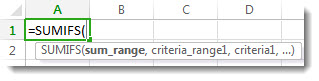
Při zadávání vzorce zobrazuje nástroj pro automatické dokončení vzorce zbývající argumenty (tady to není vidět) – oblast_kritérií2 je C2:C11 (neboli oblast dat, kde má platit kritérium2 "Maso").
Pokud v nástroji Automatické dokončování vzorců vyberete funkci SUMIFS , otevře se článek s další nápovědou.
Vyzkoušejte si to
Pokud si chcete s funkcí SUMIFS experimentovat, nabízíme ukázková data a vzorec, který tuto funkci používá.
S ukázkovými daty a vzorci můžete pracovat přímo tady, v sešitě aplikace Excel pro web. Změňte hodnoty a vzorce nebo přidejte vlastní hodnoty a vzorce a podívejte se, jak se výsledky dynamicky mění.
Zkopírujte všechny buňky z níže uvedené tabulky a vložte je do buňky A1 nového excelového sešitu. Možná bude nutné upravit šířku sloupců, abyste vzorce lépe viděli.
| Oblast | Prodejce | Typ: | Prodej |
|---|---|---|---|
| Jih | Němcová | Nápoje | 3571 |
| Západ | Navrátil | Mléčné výrobky | 3338 |
| Východ | Makovec | Nápoje | 5122 |
| Sever | Makovec | Mléčné výrobky | 6239 |
| Jih | Jelínek | Plodiny | 8677 |
| Jih | Navrátil | Maso | 450 |
| Jih | Navrátil | Maso | 7673 |
| Východ | Makovec | Plodiny | 664 |
| Sever | Navrátil | Plodiny | 1500 |
| Jih | Jelínek | Maso | 6596 |
| Vzorec | Popis | Výsledek | |
| =SUMIFS(D2:D11;A2:A11;"Jih"; C2:C11;"Maso") | Sečte prodej masa za Sloupec C na jihu Oblast ve sloupci A |
14719 |
Poznámka
- Chcete další příklady? Najdete je v článku věnovaném funkci SUMIFS.
- Pokud chcete vytvořit celkovou hodnotu jenom pro jednu oblast na základě hodnoty v jiné oblasti, použijte funkci SUMIF.