
Ve výchozím nastavení je odkaz na buňku relativní, což znamená, že je relativní vzhledem k umístění buňky. Pokud třeba z buňky C2 odkazujete na buňku C2, ve skutečnosti vytváříte odkaz na buňku, která se nachází o dva sloupce doleva (C mínus A) na stejném řádku (2). Když kopírujete vzorec obsahující relativní odkaz na buňku, tento odkaz ve vzorci se změní.
Například když zkopírujete vzorec =B4*C4 z buňky D4 do buňky D5, vzorec v buňce D5 se přizpůsobí posunu doprava o jeden sloupec a změní se na =B5*C5. Pokud chcete odkaz z původního vzorce zachovat i po zkopírování, změňte odkaz na buňku jako absolutní tak, že před sloupce (B a C) a řádek (2) napíšete symbol dolaru ($). Když pak vzorec =$B$4*$C$4 zkopírujete z buňky D4 do buňky D5, vůbec se nezmění.
 Méně často se může stát, že budete chtít kombinovat absolutní a relativní odkazy na buňky tak, že před hodnotu sloupce nebo řádku zadáte znak dolaru ($), který opraví sloupec nebo řádek (například $B 4 nebo C$4).
Změna typu odkazu na buňku:
- Vyberte buňku, která obsahuje vzorec.
- Na řádku vzorců
 vyberte odkaz, který chcete změnit.
 - Mezi kombinacemi můžete přepínat klávesou F4.
Následující tabulka shrnuje, jak se aktualizuje typ odkazu po zkopírování vzorce obsahujícího odkaz o dvě buňky dolů a dvě buňky doprava.
| Kopírovaný vzorec | Odkaz | Změna na |
|---|---|---|
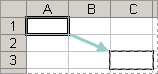
|
$A$1 (absolutní sloupec a absolutní řádek) | $A$1 (odkaz je absolutní) |
| A$1 (relativní sloupec a absolutní řádek) | C$1 (odkaz je smíšený) | |
| $A1 (absolutní sloupec a relativní řádek) | $A3 (odkaz je smíšený) | |
| A1 (relativní sloupec a relativní řádek) | C3 (odkaz je relativní) |