
Excel pro Microsoft 365 změnil způsob, jakým fungují komentáře. Komentáře jsou teď ve vláknech a umožňují diskutovat o datech s ostatními. Slouží k psaní poznámek nebo poznámek k datům a fungují podobně jako komentáře používané v dřívějších verzích Excelu.
Komentáře
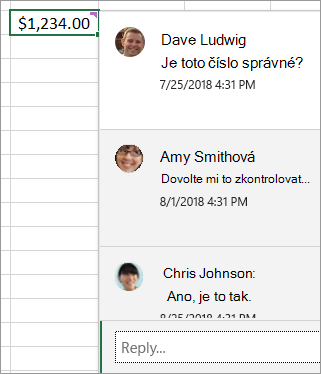
Komentáře mají pole pro odpověď. Když uživatel odpoví, uvidíte vzájemně propojené komentáře, které znázorňují virtuální konverzaci v sešitě. Pokud potřebujete o datech diskutovat s jinými uživateli, použijte komentář.
Poznámky
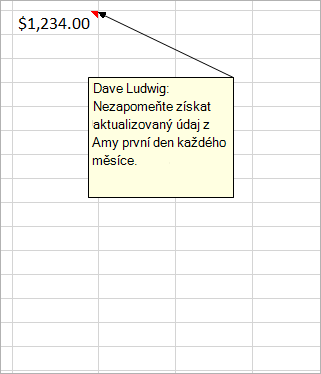
Poznámky (v dřívějších verzích Excelu označované jako komentáře) nemají pole pro odpověď. Slouží k přidávání jednoduchých poznámek nebo připomenutí k buňkám. Pokud nepotřebujete o datech diskutovat, použijte poznámku.
Časté otázky
Jak se vytvářejí komentáře?
Můžete kliknout na Nový komentář v místní nabídce nebo na kartě Revize . Pak můžete o datech diskutovat s jinými uživateli.
Pokud je vlákno komentáře dokončené, můžete ho označit jako vyřešené. Komentář bude pořád viditelný, ale nebude možné ho dál doplňovat, dokud nebude znovu otevřený. Každý, kdo má k sešitu přístup pro zápis, může komentáře vyřešit nebo znovu otevřít.
Jak se vytvářejí poznámky?
V nabídce zobrazené po kliknutím pravým tlačítkem klikněte na Nová poznámka. Nebo můžete kliknout na Poznámky>,Nová poznámka na kartě Revize. "Poznámky" je nový název pro staré komentáře. Neobsahují pole pro odpověď.
Komentáře s vlákny nechci. Chci komentáře staršího typu. Jak se dají vložit?
Neklikejte na Nový komentář a místo toho klikněte na Nová poznámka. Tento příkaz je dostupný v nabídce, která se zobrazí po kliknutí pravým tlačítkem myši. Nebo můžete kliknout na Poznámky>,Nová poznámka na kartě Revize.
Fungují komentáře jinak než poznámky?
Komentáře s vlákny a poznámky fungují rozdílně.
| Komentáře | Poznámky |
|---|---|
| Bílé pozadí | Žluté pozadí |
| S možností odpovědět | Bez možnosti odpovědět |
| Ctrl+Enter komentář publikuje. | Stisknutím klávesy ESC poznámku opustíte. Stisknutím kláves CTRL+ENTER poznámku nepublikujete, ale vytvoříte nový řádek. |
| Všechny komentáře je možné si zobrazit v podokně vedle dat. | Je možné si zobrazit všechny komentáře, ale budou u jednotlivých buněk – ne v podokně vedle dat. |
| V komentářích s vlákny už nemůžete formátovat text ani do nich přidávat obrázky. | V poznámkách můžete formátovat text a přidávat do nich obrázky. |
| U komentářů s vlákny v současnosti nemůžete měnit velikost. | Velikost poznámek můžete měnit. |
| Svoje jméno nemůžete odebrat ani změnit. | Svoje jméno můžete odebrat nebo změnit. |
| Pokud chcete komentář upravit, klikněte na text komentáře (nebo na něj najeďte myší) a potom klikněte na Upravit. Pokud jste původní komentář nevytvořili vy, nebude tlačítko Upravit dostupné, ale můžete odpovědět. | Pokud chcete upravit poznámku, klikněte na ni pravým tlačítkem myši a zvolte Upravit poznámku. Nebo můžete kliknout na Poznámky>,Upravit poznámku na kartě Revize. |
| Pokud chcete zobrazit všechny komentáře najednou, klikněte na kartě Revize na Zobrazit komentáře. Pak se vpravo zobrazí podokno Komentáře se všemi komentáři a odpověďmi na ně. | Pokud chcete zobrazit všechny poznámky najednou, klikněte na Poznámky>Zobrazit všechny poznámky na kartě Revize . |
| Pokud chcete komentář odstranit, můžete kliknout pravým tlačítkem myši na buňku s komentářem a pak vybrat možnost Odstranit komentář nebo přejít na kartu >RevizeKomentáře>odstranit. | Pokud chcete odstranit poznámku, můžete kliknout pravým tlačítkem myši na buňku s poznámkou a zvolit možnost Odstranit poznámku nebo přejít na kartu >RevizeKomentáře>Odstranit. |
Poznámka
- Myslete na to, že ostatní můžou upravit vaše komentáře. Komentáře v dokumentu Office jsou uložené v souboru, takže váš komentář může upravit kdokoli, kdo má oprávnění k úpravám souboru.
- Pokud jste sešit uložili místně, budete moct komentář upravovat, jenom pokud budete přihlášení pomocí stejného profilu, ve kterém byl komentář vytvořen.
Jaké jsou rozdíly mezi poznámkami a komentáři mezi Excel pro Microsoft 365 a Excel pro web?
Poznámky a komentáře jsou většinou stejné mezi Excel pro Microsoft 365 a Excel pro web
| Funkce | Podrobnosti |
|---|---|
| Vytvoření poznámky |
Můžete vytvořit poznámky a komentáře s vlákny v Excel pro Microsoft 365 i Excel pro web |
| Zobrazení poznámky | Poznámky se zobrazují jako žluté rychlé poznámky v aplikaci Excel pro Microsoft 365 i Excel pro web |
| Úprava poznámky | Poznámky se dají upravovat v aplikaci Excel pro web, aniž by se převáděly na komentáře s vlákny |
| Připnutí poznámky k mřížce | Poznámky můžete připnout k mřížce v aplikaci Excel pro web, ale jenom pro aktuální relaci |
| Změna velikosti poznámky | Poznámky se v aplikaci Excel pro web zobrazují odděleně od komentářů a jejich velikost se dá změnit, ale jenom pro aktuální relaci |
| Navigace mezi poznámkami | Na následující poznámku a předchozí poznámku můžete přecházet pomocí pásu karet v Excel pro Microsoft 365 i Excel pro web |
| Přesunutí poznámky | V aplikaci Excel pro web nejde přesouvat poznámky |
| Zobrazení formátovaného textu, barev a obrázků | Poznámky vytvořené v desktopovém klientovi se v aplikaci Excel pro web nezobrazí jako formátovaný text |
| Úpravy formátovaného textu, barev a obrázků | Úpravou poznámek v aplikaci Excel pro web odeberete veškerý existující formátovaný text, který poznámka mohla obsahovat |