Chcete-li funkci scroll lock zakázat, stiskněte na klávesnici klávesu Scroll Lock (často označovanou jako ScrLk). Pokud v počítači klávesu Scroll Lock nemáte, proveďte jednu z následujících akcí:
Pro Windows 11
- Pokud vaše klávesnice nemá klávesu Scroll Lock, klikněte v počítači na Nastavení Start>>na Klávesnice pro usnadnění přístupu>.
- Kliknutím na tlačítko klávesnice na obrazovce tuto funkci zapněte.
- Jakmile se na obrazovce zobrazí klávesnice, klikněte na tlačítko ScrLk .

Tip:
Pokud chcete rychle otevřít klávesnici na obrazovce v Windows 11, klikněte na tlačítko Windows. Začněte psát "klávesnice na obrazovce ", která se objeví v poli pro zadání hledání. V části Hledání, která se zobrazí jako seznam nad vyhledávacím polem, klikněte na výsledek hledání pomocí klávesnice na obrazovce . Po zobrazení klávesnice na obrazovce klikněte na tlačítko ScrLk .
Pro Windows 10
- Pokud vaše klávesnice nemá klávesu Scroll Lock, klikněte v počítači na Nastavení Start>>na Klávesnice usnadnění přístupu>.
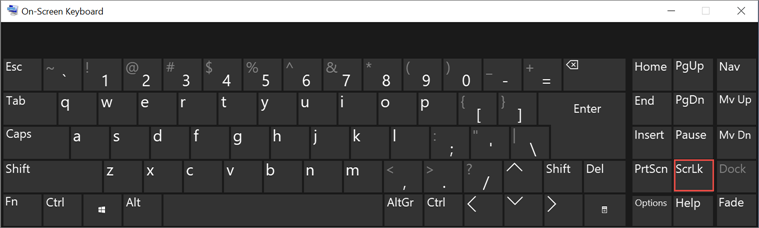
- Kliknutím na tlačítko Používat klávesnici na obrazovce tuto funkci zapněte.
- Jakmile se na obrazovce zobrazí klávesnice, klikněte na tlačítko ScrLk .
Tip:
Pokud chcete rychle otevřít klávesnici na obrazovce ve Windows 10, klikněte na tlačítko Windows. Začněte psát "klávesnice na obrazovce ", která se objeví v poli pro zadání hledání. V části Hledání, která se zobrazí jako seznam nad vyhledávacím polem, klikněte na výsledek hledání pomocí klávesnice na obrazovce . Po zobrazení klávesnice na obrazovce klikněte na tlačítko ScrLk .
Ve Windows 8.1
- Pokud klávesnice neobsahuje klávesu Scroll Lock, klikněte v počítači na tlačítko Start a stisknutím kláves CTRL+C zobrazte panel ovládacích tlačítek.
- Klikněte na Změnit nastavení počítače.
- Vyberte Klávesnici pro usnadnění přístupu>.
- Kliknutím na posuvník Klávesnice na obrazovce tuto funkci zapněte.
- Jakmile se na obrazovce zobrazí klávesnice, klikněte na tlačítko ScrLk .

Ve Windows 7
- Pokud vaše klávesnice nemá klávesu Scroll Lock, přejděte v počítači na Start>Všechny programy>Příslušenství>Klávesnice na obrazovce Usnadnění přístupu>.
- Když se na obrazovce objeví klávesnice, klikněte na tlačítko SLK .

Poznámka
Pokud chcete klávesnici na obrazovce zavřít, klikněte na X v pravém horním rohu klávesnice na obrazovce.
Řešení potíží s funkcí Scroll Lock
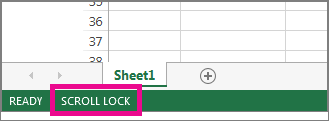
Jestli je funkce Scroll Lock zapnutá, poznáte podle toho, že se tato funkce zobrazuje na stavovém řádku Excelu.
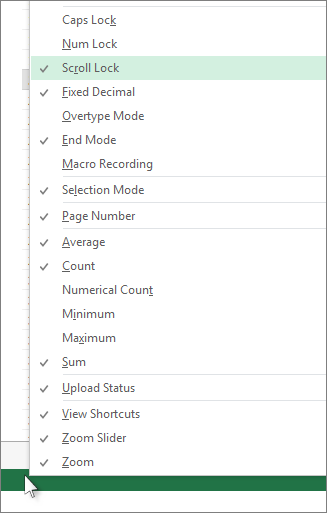
Máte-li podezření, že je funkce Scroll Lock zapnuta, ale ve stavovém řádku aplikace Excel se nezobrazí, může být důvodem to, že stavový řádek je přizpůsoben tak, aby stav Scroll Lock skryl. Pokud chcete zjistit, jestli je to váš případ, klikněte pravým tlačítkem myši na stavový řádek Excelu. Hledejte zaškrtávací políčko vlevo od tlačítka Scroll Lock. Není-li zaškrtnutí zobrazeno, funkce Scroll Lock se na stavovém řádku aplikace Excel nezobrazí. Jednoduše zaškrtněte políčko, aby se stav zobrazoval na stavovém řádku.