
Důležité
Power View byl z pásu karet Excelu pro Windows odebraný, ale interaktivní vizuální prostředí, které nástroj Power View nabízí, je dostupné jako součást aplikace Power BI Desktop, kterou si můžete zdarma stáhnout. Do Power BI můžete snadno importovat existující sestavy Power View. I když je Power View pořád dostupný, možná budete muset aktualizovat Microsoft Silverlight, protože je teď ve výchozím nastavení vypnutý. K zapnutí Power View použijte následující postup.
Povolení služeb
- Na kartě Soubor zvolte Možnosti>,Obecné>nastavení> ochrany osobních údajů a klikněte na tlačítko Nastavení ochrany osobních údajů.
- Dále v části Volitelná online prostředí zaškrtněte možnost Povolit volitelná online prostředí .
- Ukončete Excel a znovu ho spusťte.
Přizpůsobení pásu karet
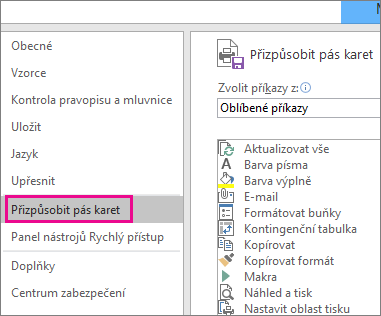
Na kartě Soubor zvolte Možnosti>Přizpůsobit pás karet.
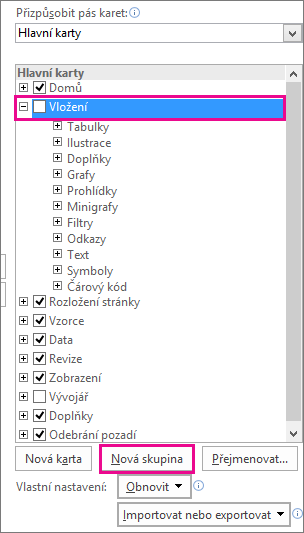
Ve skupině Hlavní karty klikněte na kartu, na kterou chcete přidat novou skupinu, a klikněte na Nová skupina.
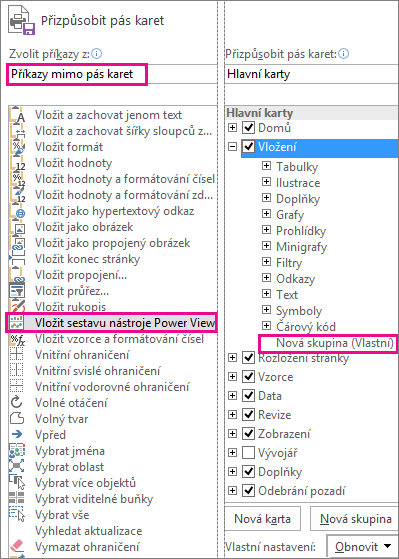
Potom vyberte možnost Zvolit příkazy z , klikněte na Příkazy Není na pásu karet, ze seznamu vyberte Vložit sestavu Power View a klikněte na Přidat. V případě potřeby můžete novou skupinu přesunout pomocí šipek nahoru a dolů napravo od skupiny Hlavní karty.
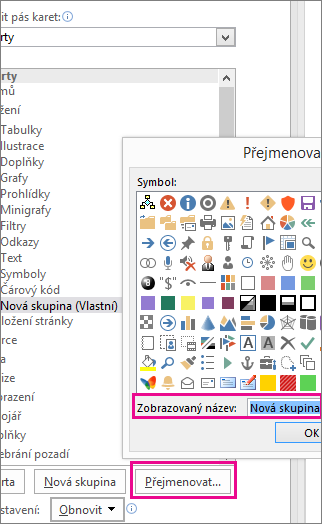
S vybranou možností Nová skupina (vlastní) klikněte na tlačítko Přejmenovat a do pole Zobrazovaný název zadejte požadovaný název skupiny Power View, třeba MojeSestavy. Postup dokončíte dvojím kliknutím na OK .
Zapnutí doplňku Power View
Při prvním vložení listu Power View v Excelu budete vyzváni k povolení doplňků analýzy dat, takže klikněte na Povolit.
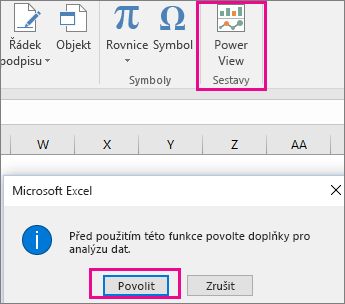
Může se také zobrazit výzva k povolení programu Silverlight. Pokud se výzva zobrazuje i poté, možná budete muset Silverlight odblokovat pomocí klíčů registru.
Pokud problémy přetrvávají, měli byste zvážit přechod na Power BI Desktop, protože je to mnohem bohatší aplikace.