
Důležité
V Excelu pro Microsoft 365 a Excelu 2021 se 12. října 2021 odebere Power View. Alternativně můžete použít interaktivní vizuální prostředí, které poskytuje aplikace Power BI Desktop, kterou si můžete zdarma stáhnout. Excelové sešity můžete také snadno importovat do aplikace Power BI Desktop.
Anotace: V tomto kurzu se naučíte vytvářet interaktivní sestavy Power View: násobné grafy, interaktivní sestavy a bodové grafy a bublinové grafy s vizualizacemi hry založené na čase.
Když tyto sestavy publikujete a zpřístupníte na SharePointu, budou tyto vizualizace pro všechny uživatele, kteří si je budou prohlížet, stejně interaktivní jako v tomto kurzu.
Tento kurz se skládá z následujících částí:
- Vytvoření násobných grafů
- Vytváření interaktivních sestav pomocí karet a dlaždic
- Vytváření bodových a bublinových grafů s vizualizacemi hry založené na čase
- Kontrolní bod a kvíz
Na konci tohoto kurzu je kvíz, kde si můžete otestovat, co jste se naučili. Můžete se taky podívat na seznam videí, která ukazují spoustu konceptů a funkcí Power View v akci.
V této řadě kurzů používáme data popisující olympijské medaile, hostitelské země a různé olympijské sportovní události. Tato řada obsahuje následující kurzy:
- Import dat do Excelu 2013 a vytvoření datového modelu
- Rozšíření relací datového modelu pomocí Excelu 2013, doplňku Power Pivot a jazyka DAX
- Vytváření sestav Power View založených na mapě
- Zahrnutí internetových dat a nastavení výchozích možností sestav Power View
- Vytváření skvělých sestav Power View
Měli byste je absolvovat v tomto pořadí.
V těchto kurzech se používá Excel 2013 s povoleným doplňkem Power Pivot. Další informace o Excelu 2013 najdete v tématu Excel 2013 – úvodní příručka. Pokyny k povolení doplňku Power Pivot najdete v tématu Doplněk Power Pivot.
Vytvoření násobných grafů
V této části budete pokračovat ve vytváření interaktivních vizualizací pomocí Power View. Tato část popisuje vytvoření několika různých typů násobných grafů. Násobné grafy se někdy taky nazývají mřížové grafy.
Vytváření interaktivníchsvislýchnásobných grafů
Pokud chcete vytvořit násobný graf, začněte s jiným grafem, například s výsečovým nebo spojnicovým grafem.
V Excelu vyberte list Pruh a sloupec . Výběrem POWER VIEW vytvoříte novou sestavu Power View > . Vložení > Power View z pásu karet Vytvoří se list s prázdnou sestavou Power View. Násobné grafy přejmenujete tak, že kliknete pravým tlačítkem myši na kartu v dolní části listu a v zobrazené nabídce vyberete Přejmenovat. Kartu můžete také přejmenovat tak, že na ni poklikáte.
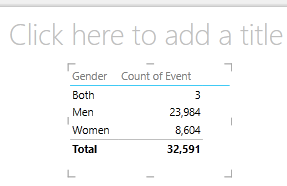
Rozbalte tabulku Medals v podokně Pole nástroje Power View a vyberte pole Pohlaví a potom pole Událost. V oblasti POLE vyberte tlačítko se šipkou vedle Událost a vyberte Počet (není prázdné). Power View vytvoří tabulku, která vypadá jako na následující obrazovce.
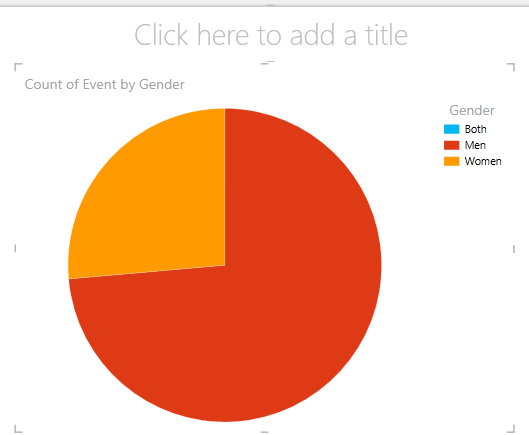
Na pásu karet vyberte DESIGN > Switch Visualization > Other Chart > Pie Chart. Vaše sestava teď vypadá jako na následující obrazovce.
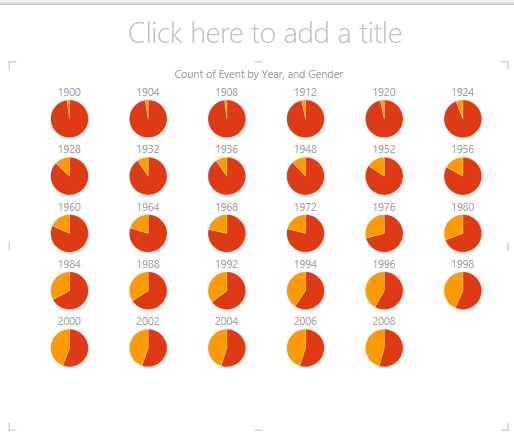
Rozhodnete se, že by bylo zajímavé zobrazit počet událostí podle pohlaví v průběhu času. Jedním ze způsobů, jak zobrazit tyto informace, je použít násobné grafy. Z tabulky Medal přetáhněte Year do pole SVISLÉ NÁSOBKY. Pokud chcete zobrazit víc násobných grafů, odeberte legendu ze sestavy tak, že na pásu karet vyberete Legenda > rozložení > Žádná.
Změňte rozložení tak, aby se v mřížce násobných grafů zobrazovalo šest grafů na šířku a šest grafů na výšku. S vybraným grafem vyberte LAYOUT > Výška > mřížky 6 a poté LAYOUT > Šířka > mřížky 6. Vaše obrazovka teď vypadá jako následující obrazovka.
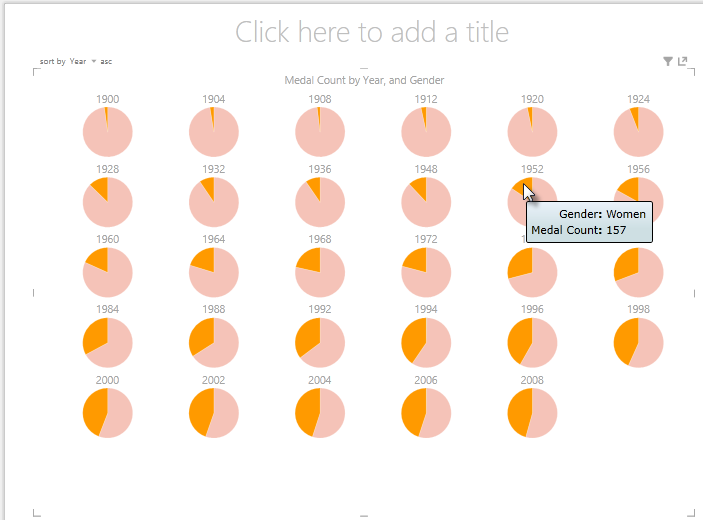
Typ násobného grafu je taky interaktivní. Když na některý výsečový graf najedete myší, zobrazí se informace o dané výseči. Klikněte na libovolnou výseč v mřížce a tento výběr se zvýrazní pro každý graf v násobku. Na obrazovce níže byl vybrán žlutý výseč (ženy) pro rok 1952 a všechny ostatní žluté výseče jsou zvýrazněny. Pokud je k dispozici více grafů, než může Power View zobrazit na jedné obrazovce, zobrazí se podél pravého okraje vizualizace svislý posuvník.
Vytváření interaktivních vodorovných násobných grafů
Vodorovné grafy se chovají podobně jako vícenásobné svislé grafy.
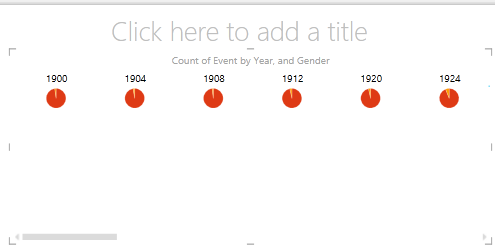
Chcete změnit svislé násobné grafy na vodorovné svislé. Uděláte to tak, že pole Rok přetáhnete z oblasti SVISLÉ násobky do oblasti VODOROVNÉ násobky, jak ukazuje následující obrazovka.

Vizualizace sestavy Power View se změní na vodorovný násobný graf. Všimněte si posuvníku v dolní části vizualizace, který je vidět na následující obrazovce.
Vytvoření násobných spojnicových grafů
Snadno se dají vytvářet spojnicové grafy jako násobné grafy. Následující postup ukazuje, jak vytvořit spojnicové grafy na základě počtu medailí v jednotlivých letech.
Vytvořte nový list Power View a přejmenujte ho na Násobné spojnice. V podokně Pole nástroje Power View vyberte v tabulce Medals pole Medal Count a Year. Změňte vizualizaci na spojnicový graf výběrem možnosti NÁVRH > Jiný spojnicový graf>. Teď přetáhněte Year do oblasti OSY. Váš graf vypadá jako na následující obrazovce.

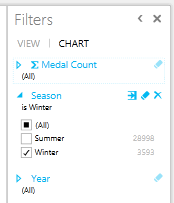
Zaměřme se na zimní medaile. V podokně filtrů vyberte GRAF a přetáhněte pole Season z tabulky Medals do podokna filtrů. Vyberte možnost Winter, jak je znázorněno na následující obrazovce.
Spojnicové grafy vytvoříte tak, že NOC_CountryRegion přetáhnete z tabulky Medals do oblasti SVISLÉ NÁSOBKY. Vaše sestava teď vypadá jako na následující obrazovce.
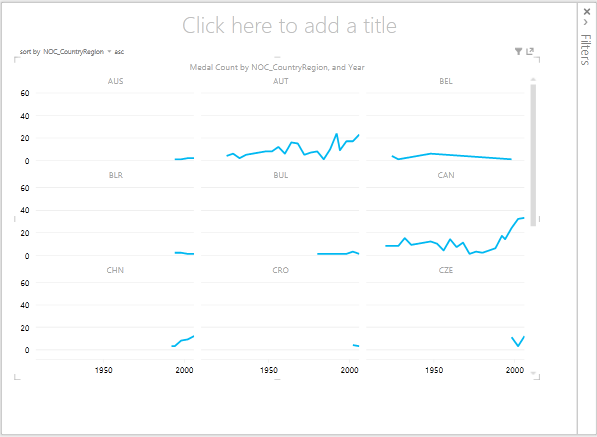
Kliknutím na přepínače v levém horním rohu vizualizace můžete více grafů uspořádat podle různých polí vzestupně nebo sestupně.
Vytváření interaktivních sestav pomocí karet a dlaždic
Dlaždice a karty převádějí tabulky na řadu snímků, které vizualizují data rozložená ve formátu karty, podobně jako rejstříkové karty. V následujícím postupu pomocí karet vizualizujete počet medailí udělených v různých sportech a pak tuto vizualizaci upřesníte uspořádáním výsledků vedle sebe podle ročníku.
Vytvořte novou sestavu Power View a přejmenujte ji na Karty. V podokně Pole nástroje Power View vyberte v tabulce Disciplíny položku Disciplína . V tabulce Medals vyberte Distinct Count of Edition, Medal Count a NOC_CountryRegion. V oblasti POLE v podokně Pole nástroje Power View klikněte na šipku vedle položky NOC_CountryRegion a vyberte Počet (jedinečné položky).
Na pásu karet vyberte Vizualizační > tabulková > karta DESIGN > Switch. Vaše tabulka vypadá jako na následující obrazovce.

S vybranou vizualizací karet vyberte DiscImage z tabulky DiscImage . Může se zobrazit upozornění zabezpečení s výzvou, abyste klikli na tlačítko Povolit obsah, aby se zobrazily obrázky, jak je vidět na následující obrazovce.

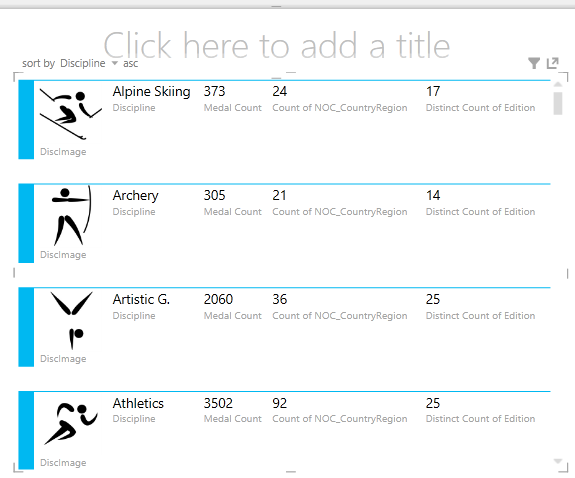
V oblasti POLE uspořádejte pole v následujícím pořadí: DiscImage, Discipline, Medal Count, Count of NOC_CountryRegion, and last, Distinct Count of Edition. Vaše karty teď vypadají podobně jako na následující obrazovce.
Použití dlaždic s vizualizacemi karet
Kontrola těchto karet podle roku, ve kterém byly medaile uděleny, je snadná. V podokně Pole nástroje Power View přetáhněte pole Year z tabulky Medals do oblasti DLAŽDICE PODLE. Vaše vizualizace teď vypadá jako na následující obrazovce.
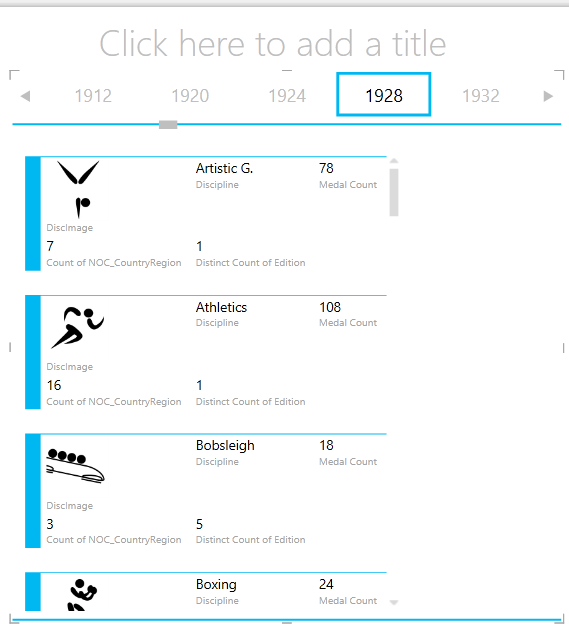
Nyní jsou karty dlaždice podle roku, ale stalo se i něco jiného. Z pole DLAŽDICE PODLE se stal kontejner, který v tuto chvíli obsahuje jenom karty vytvořené v předchozích krocích. Tento kontejner ale můžeme doplnit a podívat se, jak se pomocí dlaždice PODLE dají vytvářet interaktivní sestavy, které koordinují zobrazení vašich dat.
Klikněte do oblasti vedle vizualizace karet, ale stále uvnitř kontejneru DLAŽDICE DLE. Podokno Pole nástroje Power View se změní tak, aby odráželo, že jste stále v kontejneru DLAŽDICE DLE, ale nejste ve vizualizaci karet. Jak to vypadá v podokně polí nástroje Power View, vidíte na následující obrazovce.

V podokně Pole nástroje Power View vyberte VŠE, aby se zobrazily všechny dostupné tabulky. V tabulce Hosts vyberte Město, Season, NOC_CountryRegion a FlagURL. Na pásu karet pak vyberte Karta tabulky > vizualizace > DESIGN > Switch. Chcete, aby právě vytvořená tabulka zabírala větší místo v sestavě, a tak se rozhodnete změnit typ vizualizace karty. Vyberte možnosti NÁVRHU >> Styl > karty Popisek. Tak je to lepší. Vaše sestava teď vypadá jako na následující obrazovce.

Všimněte si, že když v dlaždicích v horní části kontejneru DLAŽDICE PODLE vyberete jiný rok, sesynchronizuje se s vaším výběrem také právě vytvořená karta popisku. Je to proto, že obě vizualizace karet se nacházejí v kontejneru DLAŽDICE BY, který jste vytvořili. Když se posunete ve výběru DLAŽDICE PODLE a vyberete například verzi 2002, bude sestava vypadat jako na následující obrazovce.

Můžete také změnit způsob, jakým je Power View zobrazenými informacemi. Na pásu karet vyberte DESIGN > Tiles > Type > Tile Flow (Typ dlaždice). Vizualizace dlaždic se změní a Power View přesune dlaždice do dolní části kontejneru dlaždic, jak je vidět na následující obrazovce.

Jak už jsme zmínili dřív, když tyto sestavy publikujete a zpřístupníte je na SharePointu, budou tyto vizualizace stejně interaktivní pro každého, kdo si je bude prohlížet.
Vytváření bodových a bublinových grafů s vizualizacemi hry založené na čase
Můžete taky vytvářet interaktivní grafy, které zobrazují změny v průběhu času. V této části vytvoříte bodové a bublinové grafy a vizualizujete data z olympijských her takovým způsobem, který všem uživatelům bude zobrazovat sestavy Power View a bude s nimi moct pracovat zajímavým a úžasným způsobem.
Vytvoření bodového a bublinového grafu
Výběrem POWER VIEW vytvoříte novou sestavu Power View > . Vložení > Power View z pásu karet Přejmenujte sestavu na Bubliny. V tabulce Medals vyberte Medal Count a NOC CountryRegion. V oblasti POLE klikněte na šipku vedle NOC_CountryRegion a vyberte Počet (jedinečné položky), pokud chcete, aby obsahovala počet kódů zemí nebo oblastí, nikoli samotné kódy. Potom v tabulce Events vyberte Sport.
Select DESIGN > Switch Visualization > Other Chart > Scatter – změní se vizualizace na bodový graf. Vaše sestava teď vypadá jako na následující obrazovce.
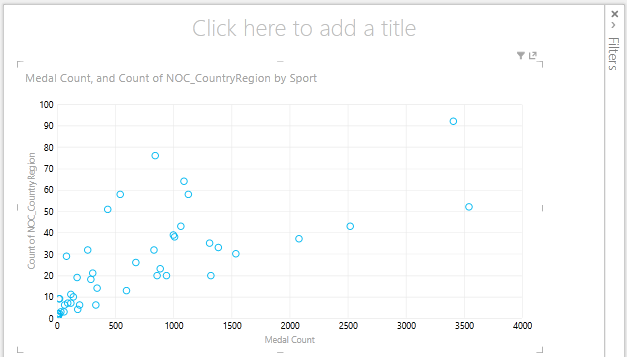
Potom přetáhněte Událost z tabulky Events (Události) do oblasti SIZE (Velikost) pole nástroje Power View. Vaše sestava bude mnohem zajímavější a teď vypadá jako na následující obrazovce.

Váš bodový graf je teď bublinový graf a velikost bubliny vychází z počtu medailí udělených v jednotlivých sportech.
Bublinový graf je taky interaktivní. Když najedete myší na veslařskou bublinu, Power View vám nabídne další data o tomto sportu, jak je vidět na následujícím obrázku.

Vytváření vizualizací Time-Based přehrávání
Mnoho vizualizací, které vytvoříte, je založeno na událostech, které se dějí v průběhu času. V souboru olympijských dat je zajímavé vidět, jak byly medaile v průběhu let udělovány. Následující postup ukazuje, jak vytvářet vizualizace, které se přehrávají nebo animují na základě dat založených na čase.
V bodovém grafu, který jste vytvořili v předchozích krocích, si všimněte oblasti OSA PŘEHRÁVÁNÍ v polích nástroje Power View, jak je vidět na následující obrazovce.
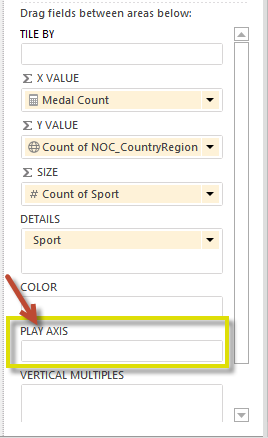
Z tabulky Medals přetáhněte Year do oblasti OSA PŘEHRÁVÁNÍ. Přichází ta zábavná část. V dolní části vizualizace bodového grafu se vytvoří osa a vedle ní se zobrazí ikona PŘEHRÁT, jak je vidět na následující obrazovce. Stiskněte tlačítko Přehrát.

Sledujte, jak se bubliny pohybují, rostou a smršťují v průběhu let na ose přehrávání. Můžete také zvýraznit konkrétní bublinu, což je v tomto případě konkrétní sport, a jasně vidět, jak se mění v průběhu osy přehrávání. Čára sleduje její průběh a během pohybu osy dál vizuálně zvýrazňuje a sleduje datové body.
Vyberte Aquatics (Vodní sporty) a klikněte na Play (Přehrát). Vodní sporty jsou zvýrazněné a vodoznak v pravém horním rohu sestavy zobrazuje rok (osu PLAY) při pohybu osy PLAY vpřed. Na konci je ve vizualizaci zvýrazněna cesta, kterou se Aquatics vydali, zatímco ostatní sporty jsou ztlumené. Po dokončení osy přehrávání se sestava zobrazí na následující obrazovce.

Podržením klávesy CTRL a provedením několika výběrů můžete vybrat více sportů. Vyzkoušejte si to sami. Na následující obrazovce jsou vybrané tři sporty: Zápas, Atletika a Vodní sporty.

A nakonec můžete bodové grafy filtrovat stejně jako libovolnou jinou vizualizaci. Je tam hodně barev, protože v sadě dat je hodně sportů. Přetáhněte z tabulky Medals pole Season do oblasti COLOR pole nástroje Power View. Nyní se používají pouze dvě barvy, jedna pro každé roční období (léto nebo zima). Ukazuje to následující obrazovka. Pokud ale chcete vidět, jak skvěle to vypadá, podívejte se na video na konci tohoto kurzu.

Power View umožňuje vytvářet nejrůznější úžasné a přesvědčivé sestavy. Každá z vizualizací přináší určitý a odlišný pohled na data. Pokud chcete poskytovat ještě působivější sestavy, můžete na jedné stránce sestavy kombinovat různé vizualizace a data tak oživit.
Kontrolní bod a kvíz
Shrnutí nových znalostí
V tomto kurzu jste se naučili vytvářet násobné, spojnicové, bublinové a bodové grafy. Taky jste se naučili, jak sestavu uspořádat vedle sebe a jak vytvořit kontejner, do kterého se dá zahrnout spousta sestav.
Tento kurz završuje řadu článků o vytváření sestav Power View.
Videa ze sady dat o olympijských hrách
Někdy je příjemné vidět tyto úkoly v akci. V této sekci najdete odkazy na videa, která byla vytvořena pomocí sady olympijských dat. Tato videa se podobají kurzům, ale některé sešity, obrázky Power Pivotu nebo listy Power View se můžou mírně lišit.
Děkujeme! Doufám, že se vám tato řada kurzů líbila a že vám pomohla pochopit, jak vytvářet vlastní sestavy Power View. Pomocí nástroje Power View můžete vytvářet úžasné, poutavé a interaktivní sestavy a sdílet je pomocí portálu Business Intelligence na SharePointu.
Kurzy v této řadě
Následující seznam obsahuje odkazy na všechny kurzy v této řadě:
- Import dat do Excelu 2013 a vytvoření datového modelu
- Rozšíření relací datového modelu pomocí Excelu 2013, doplňku Power Pivot a jazyka DAX
- Vytváření sestav Power View založených na mapě
- Zahrnutí internetových dat a nastavení výchozích možností sestav Power View
- Vytváření skvělých sestav Power View
KVÍZ
Chcete zjistit, jak dobře si pamatujete, co jste se dozvěděli? Tady máte příležitost. Následující kvíz je zaměřený na funkce, možnosti a požadavky, se kterými jste se v tomto kurzu seznámili. Odpovědi najdete na konci stránky. Hodně štěstí!
Otázka 1: Jaký je jiný název grafu násobných grafů?
A: Posuvné grafy.
B: N-tice grafy.
C: Mřížové grafy.
D: Stránkové grafy
Otázka 2: Která oblast v podokně Pole nástroje Power View umožňuje vytvořit kontejner, do kterého můžete umístit více vizualizací?
A: Oblast SLOUPCE.
B: Oblast SUMMARIZE.
C: Oblast DLAŽDICE PODLE.
D: Oblast KONTEJNER.
Otázka 3: Kterou oblast polí nástroje Power View byste měli použít, pokud chcete vytvořit animovanou vizualizaci založenou na nějakém poli (například na poli kalendářního data)?
A: Oblast OSA PŘEHRÁVÁNÍ.
B: Oblast VODOROVNÉ násobky.
C: Oblast ANIMACE.
D: Nemůžete vytvářet vizualizace, které jsou tak skvělé, že?
Otázka 4: Co se stane s násobnými grafy, pokud je výsečových grafů více, než se vejde na jednu obrazovku?
A: Power View začne automaticky procházet výsečové grafy.
B: Nástroj Power View obsahuje posuvník, který umožňuje procházet ostatní výsečové grafy.
C: Power View vytvoří sestavu jenom pro tolik výsečových grafů, kolik se dá najednou zobrazit na obrazovce.
D: V Power View se všechny výsečové grafy automaticky zobrazí na jednu obrazovku bez ohledu na to, kolik výsečových grafů je potřeba.
Odpovědi kvízu
- Správná odpověď: C
- Správná odpověď: C
- Správná odpověď: A
- Správná odpověď: B
Poznámka
Data a obrázky v této řadě kurzů jsou založené na následujících položkách:
- Datová sada o olympijských hrách od Guardian News & Media Ltd.
- Obrázky vlajek od CIA Factbook (cia.gov)
- Údaje o obyvatelstvu od The World Bank (worldbank.org)
- Piktogramy olympijských sportů od Thadius856 a Parutakupiu