Pokud potřebujete sečíst sloupec nebo řádek čísel, nechte Excel spočítat za vás. Vyberte buňku vedle čísel, která chcete sečíst, na kartě Domů vyberte Automatické shrnutí, stiskněte Enter a je to.
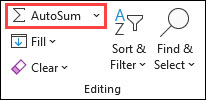
Když vyberete funkci Automatické shrnutí, Excel automaticky zadá vzorec (který používá funkci SUMA) pro sečtení čísel.
Tady je příklad. Pokud chcete sečíst lednová čísla tohoto rozpočtu na zábavu, vyberte buňku B7, buňku hned pod sloupcem čísel. Pak vyberte Automatické shrnutí. V buňce B7 se zobrazí vzorec a Excel zvýrazní buňky, které sčítáte.

Stisknutím klávesy Enter zobrazte výsledek (95,94) v buňce B7. Vzorec můžete vidět taky na řádku vzorců v horní části okna Excelu.

Poznámka
- Pokud chcete sečíst sloupec čísel, vyberte buňku hned pod posledním číslem ve sloupci. Pokud chcete sečíst řádek čísel, vyberte buňku hned vpravo.
-
Funkce Automatické shrnutí je na dvou místech: na domovské stránce>,na kartě Automatické shrnutí a na kartě Vzorce>,Automatické shrnutí.
- Po vytvoření vzorce ho můžete kopírovat do jiných buněk, nemusíte ho zadávat pořád dokola. Pokud například zkopírujete vzorec z buňky B7 do buňky C7, vzorec v buňce C7 se automaticky přizpůsobí novému umístění a vypočítá čísla v buňkách C3:C6.
- Funkci Automatické shrnutí můžete použít také pro více buněk současně. Můžete třeba zvýraznit buňky B7 a C7, vybrat funkci AutoSum a sečíst oba sloupce najednou.
- Čísla můžete sečíst také vytvořením jednoduchého vzorce.
Pokud potřebujete sečíst sloupec nebo řádek čísel, nechte Excel spočítat za vás. Vyberte buňku vedle čísel, která chcete sečíst, na kartě Domů vyberte Automatické shrnutí, stiskněte Enter a je to.

Když vyberete funkci Automatické shrnutí, Excel automaticky zadá vzorec (který používá funkci SUMA) pro sečtení čísel.
Tady je příklad. Pokud chcete sečíst lednová čísla tohoto rozpočtu na zábavu, vyberte buňku B7, buňku hned pod sloupcem čísel. Pak vyberte Automatické shrnutí. V buňce B7 se zobrazí vzorec a Excel zvýrazní buňky, které sčítáte.
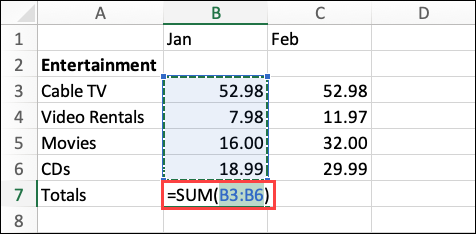
Stisknutím klávesy Enter zobrazte výsledek (95,94) v buňce B7. Vzorec můžete vidět taky na řádku vzorců v horní části okna Excelu.

Poznámka
- Pokud chcete sečíst sloupec čísel, vyberte buňku hned pod posledním číslem ve sloupci. Pokud chcete sečíst řádek čísel, vyberte buňku hned vpravo.
-
Funkce Automatické shrnutí je na dvou místech: na domovské stránce>,na kartě Automatické shrnutí a na kartě Vzorce>,Automatické shrnutí.
- Po vytvoření vzorce ho můžete kopírovat do jiných buněk, nemusíte ho zadávat pořád dokola. Pokud například zkopírujete vzorec z buňky B7 do buňky C7, vzorec v buňce C7 se automaticky přizpůsobí novému umístění a vypočítá čísla v buňkách C3:C6.
- Funkci Automatické shrnutí můžete použít také pro více buněk současně. Můžete třeba zvýraznit buňky B7 a C7, vybrat funkci AutoSum a sečíst oba sloupce najednou.
- Čísla můžete sečíst také vytvořením jednoduchého vzorce.
Na tabletu nebo telefonu s Androidem
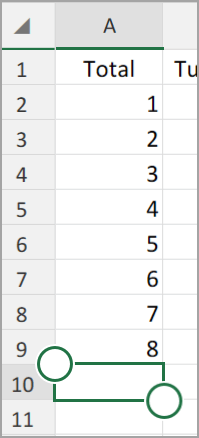
- V listu klepněte na první prázdnou buňku za oblastí buněk, ve které jsou čísla, nebo klepnutím a přetažením vyberte oblast buněk, pro které chcete něco vypočítat.
-
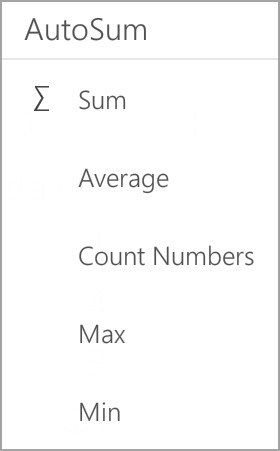
Klepněte na Automatické shrnutí.

-
Klepněte na Součet.
- Klepněte na značku zaškrtnutí.

Hotovo!

Pokud potřebujete sečíst sloupec nebo řádek čísel, nechte Excel spočítat za vás. Vyberte buňku vedle čísel, která chcete sečíst, na kartě Domů vyberte Automatické shrnutí, stiskněte Enter a je to.

Když vyberete funkci Automatické shrnutí, Excel automaticky zadá vzorec (který používá funkci SUMA) pro sečtení čísel.
Tady je příklad. Pokud chcete sečíst lednová čísla tohoto rozpočtu na zábavu, vyberte buňku B7, buňku hned pod sloupcem čísel. Pak vyberte Automatické shrnutí. V buňce B7 se zobrazí vzorec a Excel zvýrazní buňky, které sčítáte.

Stisknutím klávesy Enter zobrazte výsledek (95,94) v buňce B7. Vzorec můžete vidět taky na řádku vzorců v horní části okna Excelu.

Poznámka
- Pokud chcete sečíst sloupec čísel, vyberte buňku hned pod posledním číslem ve sloupci. Pokud chcete sečíst řádek čísel, vyberte buňku hned vpravo.
-
Funkce Automatické shrnutí je na dvou místech: na domovské stránce>,na kartě Automatické shrnutí a na kartě Vzorce>,Automatické shrnutí.
- Po vytvoření vzorce ho můžete kopírovat do jiných buněk, nemusíte ho zadávat pořád dokola. Pokud například zkopírujete vzorec z buňky B7 do buňky C7, vzorec v buňce C7 se automaticky přizpůsobí novému umístění a vypočítá čísla v buňkách C3:C6.
- Funkci Automatické shrnutí můžete použít také pro více buněk současně. Můžete třeba zvýraznit buňky B7 a C7, vybrat funkci AutoSum a sečíst oba sloupce najednou.
- Čísla můžete sečíst také vytvořením jednoduchého vzorce.
