
Chcete-li si usnadnit vytváření a úpravy vzorců a minimalizovat překlepy a syntaktické chyby, použijte funkci automatického dokončení vzorce. Po zadání znaku = (rovnítko) a počátečních písmen nebo aktivační procedury zobrazení zobrazí aplikace Microsoft Excel dynamický rozevírací seznam platných funkcí, názvů a textových řetězců, které odpovídají písmenům nebo aktivační proceduře. Položku z rozevíracího seznamu můžete do vzorce vložit pomocí aktivační procedury vložení.
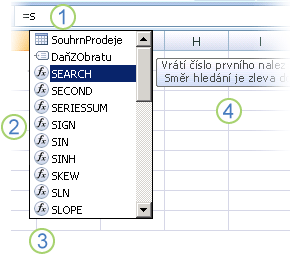
1. Automatické dokončování vzorců spustíte zadáním znaku = (rovnítko) a počátečních písmen nebo aktivační procedury zobrazení.
2. Při psaní Excel zobrazuje posuvný seznam platných položek, ve kterém je zvýrazněná nejbližší shoda.
3. Ikony představují typ položky, například odkaz na funkci nebo tabulku.
4. Podrobné popisy ovládacích prvků vám pomůžou vybrat tu nejlepší možnost.
Ovládání rozevíracího seznamu pomocí aktivačních událostí zobrazení
Následující tabulka shrnuje, jak dynamicky řídit zobrazení položek v rozevíracím seznamu Automatické dokončování vzorce.
| Zobrazit | Napište toto |
|---|---|
| Excel a uživatelem definované názvy funkcí | Písmeno nebo počáteční písmena kdekoliv, kde lze zadat funkci. Příklad: Su |
| Argumenty funkce | (Bez spouštěče zobrazení). Zadejte argument, například číslo nebo odkaz na buňku, nebo použijte aktivační událost zobrazení, například počáteční písmena nebo levou hranatou závorku. Příklad: SUMA(5; A2; [ Pro každý další argument zadejte čárku a pak argument nebo jinou aktivační událost zobrazení. Poznámka: Následující funkce mají argumenty s výčtovými konstantami, které se automaticky zobrazí v rozevíracím seznamu: CELL, BUD_HOD, VVYHLEDAT, POZVYHLEDAT, SPLÁTKA, SOUČ_HOD, POŘADÍ, MEZISOUČET a SVYHLEDAT. |
| Definované názvy a názvy tabulek | Písmeno nebo počáteční písmena, do kterých lze zadat dané jméno. Příklad: Anna |
| Specifikátory sloupců tabulky a specifikátory zvláštních položek ([#All], [#Data], [#Headers], [#Totals], [#ThisRow]) | Jedna nebo více z těchto možností:
Poznámka: Pokud je buňka v tabulce, je název tabulky nepovinný. Například následující vzorce by vypadaly stejně: =[Prodej]/[Náklady] =AnnualSummary[Sales]/AnnualSummary[Costs] |
| Názvy připojení ve funkcích datové krychle | " (levá uvozovka) hned za levou závorku názvu funkce datové krychle. Příklad: CUBEMEMBER(" Poznámka: Uvedená jsou jenom připojení OLAP uložená v aktuálním sešitu. |
| Textové řetězce MDX (Multidimensional Expressions) ve funkcích datové krychle | Jedna nebo více z těchto možností:
|
Poznámka
- Při použití funkce Automatické dokončování vzorců můžete kdykoli napsat, co chcete použít k dokončení vzorce.
- Funkci Automatické dokončování vzorců lze použít uprostřed existující vnořené funkce nebo vzorce. Text bezprostředně před místem vkládání je použit k zobrazení hodnot v rozevíracím seznamu a veškerý text následující za místem vkládání zůstane nezměněn.
- Definované názvy, které vytvoříte pro výčtové konstanty, například ty, které se používají ve funkci SUBTOTAL, a připojení funkce datové krychle, se nezobrazují v rozevíracím seznamu funkce Automatické dokončování, ale můžete je zapsat.
Použití kláves k navigaci v seznamu funkce Automatické dokončování vzorců
Následující tabulka shrnuje klávesy, které můžete použít k navigaci v seznamu funkce Automatické dokončování vzorce.
| Akce | Klávesy |
|---|---|
| Přesune kurzor o jeden znak doleva. | ŠIPKA VLEVO |
| Přesune kurzor o jeden znak doprava. | ŠIPKA VPRAVO |
| Přesunutí výběru o jednu položku nahoru | ŠIPKA NAHORU |
| Přesunutí výběru o jednu položku dolů | ŠIPKA DOLŮ |
| Výběr poslední položky | End |
| Výběr první položky | HOME |
| Přechod o jednu stránku dolů a výběr nové položky | Page Down |
| Přechod o jednu stránku nahoru a výběr nové položky | PAGE UP |
| Zavřete seznam. | ESEC (nebo kliknutí na jinou buňku) |
| Zapnutí nebo vypnutí funkce Automatické dokončování vzorců | ALT+ŠIPKA DOLŮ |
Zadání položky ze seznamu pomocí aktivační procedury Vložení
Důležité
Při psaní vzorce, i když použijete aktivační událost vložení, nezapomeňte zadat pravou závorku pro funkci, pravou hranatou závorku pro odkaz na tabulku nebo pravou uvozovku pro textový řetězec MDX.
- Pokud chcete vložit vybranou položku do vzorce a umístit kurzor přímo za ni, stiskněte klávesu TAB nebo na ni poklikejte.
Zapnutí nebo vypnutí funkce Automatické dokončování vzorců
Poznámka
Tato část se nevztahuje na Excel pro web.
- Vyberte Možnosti souboru>>Vzorce.
- V části Práce se vzorci zaškrtněte políčko Automatické dokončení vzorce nebo jeho zaškrtnutí zrušte.
Tip:
Můžete taky stisknout ALT+ŠIPKA DOLŮ.
Potřebujete další pomoc?
Kdykoli se můžete zeptat odborníka z technické komunity Excelu nebo získat podporu v komunitách.