

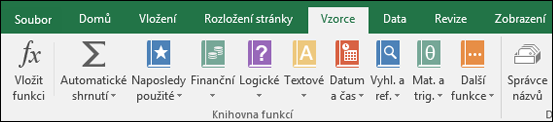
Funkce jsou předdefinované vzorce provádějící výpočty pomocí určitých hodnot, nazývaných argumenty, v určitém pořadí nebo struktuře. Pomocí funkcí se dají dělat jednoduché nebo složité výpočty. Všechny funkce Excelu najdete na pásu karet na kartě Vzorce:
Syntaxe funkce aplikace Excel
Následující příklad zaokrouhlení čísla v buňce A10 pomocí funkce ZAOKROUHLIT znázorňuje syntaxi funkce.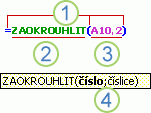
Struktura. Struktura funkce začíná rovnítkem (=), za nímž následuje název funkce, počáteční závorka, argumenty funkce oddělené čárkami a koncová závorka.
Název funkce. Seznam dostupných funkcí zobrazíte kliknutím na buňku a stisknutím SHIFT+F3. Tím otevřete dialogové okno Vložit funkci .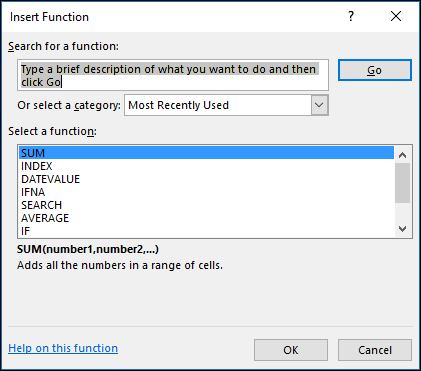
Argumenty. Argumenty mohou být čísla, text, logické hodnoty ( například PRAVDA nebo NEPRAVDA), matice, chybové hodnoty (například #N/A) nebo odkazy na buňky. Určený argument musí pro tento argument vytvořit platnou hodnotu. Argumenty mohou být také konstanty, vzorce nebo jiné funkce.
Popis argumentu Během zadávání funkce se zobrazí popis se syntaxí a argumenty. Zadejte například =ZAOKROUHLIT( a zobrazí se popis. Popisy se zobrazují pouze u předdefinovaných funkcí.Poznámka
Nemusíte funkce psát velkými písmeny, jako třeba =ZAOKROUHLIT, protože po stisknutí klávesy Enter Excel automaticky nastaví v názvu funkce velká písmena. Pokud zadáte nesprávně název funkce, například =SUMA(A1:A10) místo =SUMA(A1:A10), Excel vrátí #NAME? chyba.
Zadávání excelových funkcí
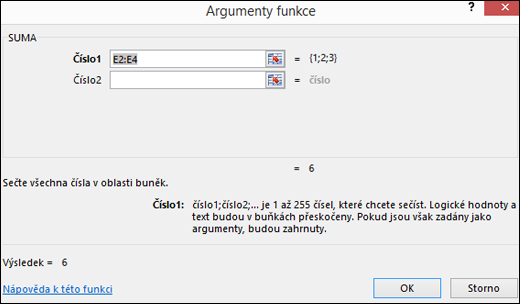
Když vytváříte vzorec obsahující funkci, můžete pomocí dialogového okna Vložit funkci zadat funkce listu. Jakmile vyberete funkci v dialogu Vložit funkci , Excel spustí Průvodce funkcí, který zobrazí název funkce, jednotlivé argumenty, popis funkce a jednotlivých argumentů, aktuální výsledek funkce a aktuální výsledek celého vzorce.
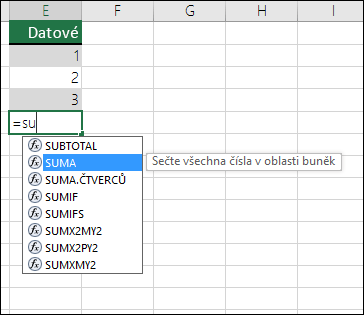
Chcete-li si usnadnit vytváření a úpravy vzorců a minimalizovat překlepy a syntaktické chyby, použijte funkci automatického dokončení vzorce. Po zadání znaku = (rovnítko) a počátečních písmen funkce zobrazí aplikace Excel dynamický rozevírací seznam platných funkcí, argumentů a názvů, které těmto písmenům odpovídají. Potom můžete vybrat některou z rozevíracích nabídek a Excel ji zadá za vás.
Vnořené funkce v Excelu
V určitých případech může být potřeba použít určitou funkci jako jeden z argumentů jiné funkce. Následující vzorec například používá vnořenou funkci PRŮMĚR a porovnává výsledek s hodnotou 50.
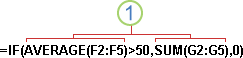
Funkce PRŮMĚR a SUMA jsou vnořené ve funkci KDYŽ.
Platné vrácené položky Když se jako argument použije vnořená funkce, musí vnořená funkce vrátit stejný typ hodnoty, jaký používá argument. Pokud například argument vrátí hodnotu PRAVDA nebo NEPRAVDA, musí vnořená funkce vrátit hodnotu PRAVDA nebo NEPRAVDA. Pokud ho funkce nepodporuje, Excel zobrazí #VALUE! chybovou hodnotu #HODNOTA!.
Omezení úrovní vnoření: Vzorec může obsahovat až sedm úrovní vnořených funkcí. Když se jedna funkce (budeme ji nazývat funkce B) použije jako argument v jiné funkci (budeme ji nazývat A), chová se funkce B jako funkce druhé úrovně. Například funkce PRŮMĚR a SUMA jsou obě funkcemi druhé úrovně, pokud jsou argumenty funkce KDYŽ. Funkce vnořená uvnitř funkce PRŮMĚR by byla funkcí třetí úrovně a tak dál.