

Pokud chcete zajistit rychlý přístup k souvisejícím informacím v jiném souboru nebo na webové stránce, můžete do buňky na listu vložit hypertextový odkaz. Odkazy můžete vkládat taky do určitých prvků grafů.
Poznámka
Většina snímků obrazovek v tomto článku byla pořízena v aplikaci Excel 2016. Pokud máte jinou verzi, může se zobrazení trochu lišit, ale pokud není uvedeno jinak, funkce se nemění.
Vytvoření odkazu na nový soubor
Klikněte na listu na buňku, ve které chcete vytvořit odkaz.
Je taky možné vybrat objekt, například obrázek nebo prvek grafu, který má představovat odkaz.- Přechod na vložení>odkazu
Můžete také kliknout pravým tlačítkem myši na buňku nebo grafický objekt a potom v místní nabídce vybrat Odkaz nebo stisknout klávesy Ctrl+K.
Na panelu Odkaz na klikněte na tlačítko Vytvořit nový dokument.
Do pole Název nového dokumentu zadejte název nového souboru.
Tip:
Pokud chcete zadat jiné umístění než umístění zadané v poli Úplná cesta, můžete nové umístění zadat před název v poli Název nového dokumentu nebo kliknout na možnost Změnit, vybrat požadované umístění a pak kliknout na tlačítko OK.
Kliknutím na přepínač Upravit nový dokument později nebo Upravit nový dokument nyní ve skupinovém rámečku Doba úprav dokumentu určete, kdy má být nový soubor otevřen pro úpravy.
Do pole Zobrazený text zadejte text, který má představovat odkaz.
Užitečné informace, které se zobrazí po nastavení ukazatele myši na odkaz, můžete přiřadit kliknutím na tlačítko Popis a zadáním požadovaného textu do pole Text popisu. Potom klikněte na tlačítko OK.
Vytvoření odkazu na existující soubor nebo webovou stránku
Klikněte na listu na buňku, ve které chcete vytvořit odkaz.
Je taky možné vybrat objekt, například obrázek nebo prvek grafu, který má představovat odkaz.- Přechod na vložení>odkazu
Můžete také kliknout pravým tlačítkem myši na buňku nebo objekt a potom v místní nabídce vybrat Odkaz nebo stisknout klávesy Ctrl+K.
V části Odkaz na vyberte Existující soubor nebo webová stránka.
Udělejte jednu z těchto věcí:
- Pokud chcete vybrat soubor, vyberte Aktuální složka a potom vyberte soubor, na který chcete vytvořit odkaz.
Místo aktuální složky můžete v seznamu Oblast hledání vybrat jinou složku. - Když budete chtít vybrat webovou stránku, vyberte Prohlédnuté stránky a pak vyberte webovou stránku, na kterou chcete vytvořit odkaz.
- Když budete chtít vybrat nedávno otevřený soubor, vyberte Poslední Files a pak vyberte soubor, na který chcete vytvořit odkaz.
- Pokud znáte název a umístění souboru nebo webové stránky, na které chcete vytvořit odkaz, zadejte tyto informace do pole Adresa.
- Pokud chcete webovou stránku vyhledat, vyberte tlačítko Procházet web
 , otevřete webovou stránku, na kterou chcete vytvořit odkaz, a pak přepněte zpátky do Excelu bez zavírání prohlížeče.
- Pokud chcete vybrat soubor, vyberte Aktuální složka a potom vyberte soubor, na který chcete vytvořit odkaz.
Pokud chcete vytvořit odkaz na určité místo v souboru nebo na webové stránce, vyberte Záložka a poklikejte na požadovanou záložku.
Poznámka
Soubor nebo webová stránka, na které chcete vytvořit odkaz, musí obsahovat záložku.
Do pole Zobrazený text zadejte text, který má představovat odkaz.
Užitečné informace, které se zobrazí po nastavení ukazatele myši na odkaz, vyberte možnost popisu, zadejte požadovaný text do textového pole popisu a vyberte tlačítko OK.
Vytvoření odkazu na určité místo v sešitě
Pokud chcete vytvořit odkaz na určité místo v aktuálním nebo jiném sešitu, můžete buď definovat název cílových buněk nebo použít odkaz na buňku.
Chcete-li použít název, je nutné pojmenovat cílové buňky v cílovém sešitu.
Pojmenování buňky nebo oblasti buněkVyberte buňku, oblast buněk nebo nesousedící výběry, které chcete pojmenovat.
Klikněte na pole Název na levém konci řádku vzorců


 Pole Název
Do pole Název zadejte pro buňky název a stiskněte klávesu Enter.
Poznámka
V názvu nesmí být mezery a musí začínat písmenem.
Na listu ve zdrojovém sešitě klikněte na buňku, ve které chcete vytvořit odkaz.
Je taky možné vybrat objekt, například obrázek nebo prvek grafu, který má představovat odkaz.- Přechod na vložení>odkazu
Můžete také kliknout pravým tlačítkem myši na buňku nebo objekt a potom v místní nabídce vybrat Odkaz nebo stisknout klávesy Ctrl+K.
Na panelu Odkaz na udělejte jednu z těchto věcí:
- Pokud chcete vytvořit odkaz na místo v aktuálním sešitě, vyberte Místo v tomto dokumentu.
- Pokud chcete vytvořit odkaz na místo v jiném sešitu, vyberte Existující soubor nebo webová stránka, vyhledejte a vyberte sešit, na který chcete vytvořit odkaz, a pak vyberte Záložka.
Udělejte jednu z těchto věcí:
- V poli Nebo vyberte místo v tomto dokumentu klikněte v části Odkaz na buňku na list, na který chcete vytvořit odkaz, do pole Odkaz na buňku zadejte odkaz na buňku a pak vyberte OK.
- V seznamu pod položkou Definované názvy vyberte název buněk, na které chcete vytvořit odkaz, a pak vyberte OK.
Do pole Zobrazený text zadejte text, který má představovat odkaz.
Užitečné informace, které se zobrazí po nastavení ukazatele myši na odkaz, vyberte možnost popisu, zadejte požadovaný text do textového pole popisu a vyberte tlačítko OK.
Vytvoření vlastního odkazu s funkcí HYPERTEXTOVÝ.ODKAZ
Funkce HYPERTEXTOVÝ.ODKAZ slouží k vytvoření odkazu na dokument nebo jiný prostředek na síťovém serveru, v síti intranet nebo Internet. Když kliknete na buňku obsahující funkci HYPERTEXTOVÝ.ODKAZ, aplikace Excel propojenou položku otevře.
Syntaxe
Syntaxe funkce HYPERTEXTOVÝ.ODKAZ je
=HYPERTEXTOVÝ.ODKAZ(link_location, [friendly_name])
- link_location je adresa URL nebo cesta k cíli odkazu
- friendly_name je text, který se zobrazí v buňce
Příklady
Tady je několik příkladů hypertextových odkazů:
- Hypertextový odkaz na webovou stránku
=HYPERTEXTOVÝ.ODKAZ("https://www.example.com", "Příklad návštěvy")
Jako text, na který lze kliknout, se zobrazí "Příklad návštěvy". - Hypertextový odkaz na e-mailovou adresu
=HYPERTEXTOVÝ.ODKAZ("mailto:someone@example.com";"Poslat Email") - Hypertextový odkaz na určité buňky v rámci listu
=HYPERTEXTOVÝ.ODKAZ("#A10"; "Přejít na buňku A10") - Hypertextový odkaz na jiný list ve stejném sešitu
=HYPERTEXTOVÝ.ODKAZ("#Sheet2! A1", "Přejít na List2") - Hypertextový odkaz na jiný sešit =HYPERTEXTOVÝ.ODKAZ("C:\\Users\\YourName\\Documents\\AnotherWorkbook.xlsx";"Otevřít jiný sešit")
- Odkaz na konkrétní soubor na disku
=HYPERTEXTOVÝ.ODKAZ("C:\\Users\\YourName\\Documents\\Report.docx", "Otevřít sestavu")
Vytvoření odkazu na e-mailovou adresu
Po kliknutí na odkaz na e-mailovou adresu se automaticky spustí e-mailová aplikace, která vytvoří e-mailovou zprávu s příslušnou adresou v poli Komu (za předpokladu, že máte nainstalovánu e-mailovou aplikaci).
Klikněte na listu na buňku, ve které chcete vytvořit odkaz.
Je taky možné vybrat objekt, například obrázek nebo prvek grafu, který má představovat odkaz.- Přechod na vložení>odkazu
Můžete také kliknout pravým tlačítkem myši na buňku nebo objekt a potom v místní nabídce vybrat Odkaz nebo stisknout klávesy Ctrl+K.
V části Odkaz na vyberte E-mailová adresa.
Do pole E-mailová adresa zadejte požadovanou e-mailovou adresu.
Do pole Předmět zadejte předmět e-mailové zprávy.
Poznámka
Některé webové prohlížeče a e-mailové aplikace řádek předmětu nerozpoznají.
Do pole Zobrazený text zadejte text, který má představovat odkaz.
Užitečné informace, které se zobrazí po nastavení ukazatele myši na odkaz, vyberte možnost popisu, zadejte požadovaný text do textového pole popisu a vyberte tlačítko OK.
Odkaz na e-mailovou adresu můžete vytvořit taky tak, že zadáte e-mailovou adresu přímo do buňky. Když zadáte třeba e-mailovou adresu, automaticky se na ni vytvoří odkaz, třeba someone@example.com.
Vytvoření externího referenčního odkazu na data listu na webu
Můžete vložit jeden nebo více externích odkazů (zkráceně jen odkazy) z určitého sešitu do jiného sešitu umístěného na intranetu nebo internetu. Sešit nesmí být uložen jako soubor ve formátu HTML.
Otevřete zdrojový sešit a vyberte buňku nebo oblast buněk, které chcete kopírovat.
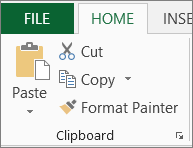
Go to HomeClipboard Copyboard>(Kopírovat domácí > schránku).
Přepněte na list, do kterého chcete informace umístit a klikněte na buňku, ve které chcete tyto informace zobrazit.
Přejít na domovskou stránku>Vložit>a vložit jinak.
Vyberte Vložit odkaz.
Aplikace Excel vytvoří externí odkaz na buňku nebo na každou buňku v oblasti buněk.
Poznámka
Praktičtější může být vytvořit externí odkaz bez otevření sešitu na webu. U každé buňky v cílovém sešitě, ve které chcete mít externí odkaz, klikněte na buňku a zadejte symbol rovná se (=), adresu URL a umístění v sešitě. Příklad:
='http://www.someones.homepage/[file.xls]List1'! Odpověď 1
='ftp.server.umístění/soubor.xlsx'!PojmenovanáBuňka
Vybrání odkazu, aniž by se aktivoval
Pokud chcete vybrat hypertextový odkaz, aniž byste aktivovali jeho cíl, udělejte jednu z těchto věcí:
- Klikněte na buňku, která obsahuje odkaz, podržte tlačítko myši, dokud se ukazatel nezmění na
 , a pak tlačítko myši uvolněte.
 - Vyberte buňku s odkazem pomocí kláves se šipkami.
- Pokud je odkaz znázorněný grafickým objektem, podržte klávesu Ctrl a vyberte grafický objekt.
Změna odkazu
Stávající odkaz v sešitu můžete změnit tak, že změníte jeho cíl, vzhled nebo text nebo grafický objekt, který ho znázorňuje.
Změna cíle odkazu
Vyberte buňku nebo grafiku s odkazem, který chcete změnit.
Tip:
Pokud chcete vybrat buňku, ve které je odkaz, aniž byste přešli na cíl odkazu, klikněte na buňku a podržte tlačítko myši, dokud se ukazatel nezmění na
. Pak tlačítko myši uvolněte. Buňku můžete taky vybrat přes klávesy se šipkami. Pokud chcete vybrat grafický objekt, podržte Ctrl a vyberte grafický objekt.- Přechod na vložení>odkazu
Můžete také kliknout pravým tlačítkem myši na buňku nebo grafický objekt a potom v místní nabídce vybrat Upravit odkaz nebo stisknout klávesy Ctrl+K.
V dialogovém okně Upravit hypertextový odkaz udělejte změny, které chcete udělat.
Poznámka
Pokud je odkaz vytvořený prostřednictvím funkce HYPERTEXTOVÝ.ODKAZ, ke změně cíle odkazu je potřeba upravit přímo vzorec. Vyberte buňku s odkazem a pak vyberte řádek vzorců a upravte vzorec.
Pomocník pro přístupnost pro hypertextové odkazy
Excel teď obsahuje Asistenta usnadnění, který automaticky označuje nepřístupné hypertextové odkazy, když je vytváříte nebo upravujete. Nástroj identifikuje problémy, mezi které patří:
- Dlouhé nebo složité nezpracované adresy URL bez popisného textu.
- Odkazy postrádají smysluplnou kontextovou formulaci, která by vysvětlovala, kam odkaz vede.
- Chybí popisný text odkazu.
Pokud chcete tyto problémy zobrazit a opravit, přejděte na kartu> RevizeZkontrolovat přístupnost>Zkontrolovat přístupnost.
Změna vzhledu textu odkazu
Vzhled textu všech odkazů v aktuálním sešitu změníte nastavením stylu buňky pro odkazy.
Přejděte na Styly domovské>buňky.
V části Data a model proveďte následující kroky:
Pokud chcete změnit vzhled odkazů, na které se ještě nekliklo, klikněte pravým tlačítkem na Hypertextový odkaz a vyberte Změnit.
Pokud chcete změnit vzhled odkazů, na které už se kliklo, klikněte pravým tlačítkem na Použitý hypertextový odkaz a vyberte Změnit.
Poznámka
Styl buňky typu Odkaz je k dispozici jen v sešitech, které nějaký odkaz obsahují. Styl buňky typu Použitý odkaz je k dispozici jen v sešitech, které obsahují odkaz, na který už se kliklo.
V dialogovém okně Styl vyberte Formát.
Na kartách Písmo a Výplň vyberte požadované možnosti formátování a pak vyberte OK.
Poznámka
- Možnosti vybrané v dialogovém okně Formát buněk se zobrazí jako vybrané ve skupinovém rámečku Styl obsahuje v dialogovém okně Styl. U možností, které nechcete použít, zrušte zaškrtnutí políček.
- Změny, které provedete ve stylu buněk Odkaz a Použitý odkaz se použijí na všechny odkazy v aktuálním sešitu. Vzhled jednotlivých odkazů měnit nejde.
Změna textu nebo grafiky pro odkaz
Vyberte buňku nebo grafiku s odkazem, který chcete změnit.
Tip:
Pokud chcete vybrat buňku, ve které je odkaz, aniž byste přešli na cíl odkazu, klikněte na buňku a podržte tlačítko myši, dokud se ukazatel nezmění na
. Pak tlačítko myši uvolněte. Buňku můžete taky vybrat přes klávesy se šipkami. Pokud chcete vybrat grafický objekt, podržte Ctrl a vyberte grafický objekt.Udělejte jednu nebo víc z těchto věcí:
- Pokud chcete změnit text odkazu, klikněte do řádku vzorců a pak text upravte.
- Chcete-li změnit formát grafického objektu, klikněte na něj pravým tlačítkem myši a vyberte požadovanou možnost formátování.
- Pokud chcete změnit text, který je součástí grafického objektu, poklikejte na vybraný grafický objekt a proveďte požadované změny.
- Pokud chcete změnit obrázek, který představuje odkaz, vložte nový obrázek, vytvořte z něj odkaz se stejným cílem a potom původní obrázek i odkaz odstraňte.
Kopírování nebo přesunutí odkazu
- Klikněte pravým tlačítkem na hypertextový odkaz, který chcete zkopírovat nebo přesunout, a potom v místní nabídce vyberte Kopírovat nebo Vyjmout .
- Klikněte pravým tlačítkem myši na buňku, do které chcete odkaz zkopírovat nebo přesunout a potom vyberte Vložit.
Nastavení základní adresy odkazů v sešitě
Ve výchozím nastavení jsou neurčené cesty k cílovým souborům hypertextových odkazů relativní vzhledem k umístění aktivního sešitu. Podle těchto kroků můžete nastavit jinou výchozí cestu. Když pak budete kdykoli vytvářet odkaz na soubor v daném umístění, budete moct v dialogovém okně Vložení hypertextového odkazu zadat jen název souboru a ne cestu.
- Klikněte na kartu Soubor.
- Klikněte na Informace. Klikněte na Vlastnosti a pak vyberte Upřesnit vlastnosti.
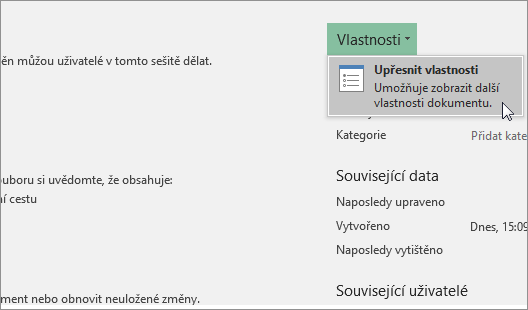
- Na kartě Shrnutí zadejte do textového pole Základ hypertextového odkazu požadovanou cestu.
Poznámka
V dialogovém okně Vložit hypertextový odkaz můžete základní adresu odkazu přepsat úplnou (neboli absolutní) adresou odkazu.
Odstranění odkazu
Když budete chtít odkaz odstranit, udělejte jednu z těchto věcí:
- Pokud chcete odstranit odkaz a text, který ho představuje, klikněte pravým tlačítkem myši na buňku s odkazem a v místní nabídce klikněte na Vymazat obsah.
- Pokud chcete odstranit odkaz a grafický objekt, který ho představuje, podržte klávesu Ctrl, klikněte na grafický objekt a stiskněte klávesu Delete.
- Pokud chcete jeden konkrétní odkaz vypnout, klikněte na něj pravým tlačítkem a pak v místní nabídce klikněte na Odebrat odkaz.
Další informace o odkazech
Odkaz otevře po kliknutí jinou stránku nebo soubor. Cílem hypertextového odkazu často bývá další webová stránka, ale může jím být i obrázek, e-mailová adresa nebo aplikace. Odkaz může mít formu textu nebo obrázku.
Když uživatel webu na odkaz klikne, zobrazí se cíl odkazu ve webovém prohlížeči v závislosti na typu cíle: buď otevřený, nebo spuštěný. Například odkaz na stránku ji zobrazí ve webovém prohlížeči a odkaz na soubor AVI otevře soubor v přehrávači médií.
Jak se odkazy používají
S odkazy můžete třeba:
- Přejít k souboru nebo webové stránce v síti, intranetu nebo internetu
- Přejít na soubor nebo webovou stránku, kterou chcete vytvořit v budoucnu
- Odeslat e-mailovou zprávu
- Spuštění přenosu souborů, například stahování nebo procesu FTP
Po nastavení ukazatele myši na text nebo obrázek s odkazem se ukazatel změní na ukazatel ve  , který označuje, že se na text nebo obrázek dá kliknout.
Co je adresa URL a jak funguje
Když vytvoříte odkaz, jeho cíl se zakóduje jako adresa URL (Uniform Resource Locator):
http://example.microsoft.com/news.htm
file://Název_počítače/Sdílená_složka/Název_souboru.htm
Adresa URL obsahuje protokol (například HTTP, FTP nebo FILE), webový server nebo síťové umístění a cestu a název souboru. Jednotlivé části URL jsou vidět na tomto obrázku:
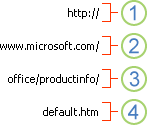
1. Použitý protokol (http, ftp, file)
2. Webový server nebo síťové umístění
3. Cesta
4. Název souboru
Absolutní a relativní odkazy
Absolutní adresa URL obsahuje úplnou adresu včetně protokolu, webového serveru, cesty a názvu souboru.
V relativní adrese URL chybí jedna nebo více částí. Chybějící informace jsou doplněny ze stránky obsahující adresu URL. Chybí-li například protokol a webový server, použije se ve webovém prohlížeči protokol a doména aktuální stránky, například COM, ORG nebo EDU.
U webových stránek je běžné, že používají relativní adresy URL s neúplnými cestami nebo názvy souborů. Když se soubory přesunou na jiný server, odkazy budou nadále fungovat, dokud se nezmění i relativní pozice stránek. Pokud třeba odkaz na stránce Produkty.htm vede na stránku s názvem jablko.htm ve složce Potraviny a obě stránky se přesunou na jiný server do složky Potraviny, adresa URL bude v odkazu pořád správná.
V Excelovém sešitu jsou nespecifikované cesty odkazů na cílové soubory ve výchozím nastavení relativní vzhledem k umístění aktivního sešitu. Můžete nastavit jinou základní adresu, která se bude používat jako výchozí, abyste vždy, když budete vytvářet odkaz na soubor v daném umístění, mohli v dialogovém okně Vložení hypertextového odkazu zadávat jen název souboru a ne cestu.
Potřebujete další pomoc?
Kdykoli se můžete zeptat odborníka z technické komunity Excelu nebo získat podporu v komunitách.