Když chcete získat data z buňky v jiném sešitu, zvažte propojení sešitu. Odkaz na sešit slouží jako ukazatel, který umožňuje odkazovat na obsah buňky, ať už ho chcete zobrazit v novém umístění nebo ho použít ve vzorci. Propojení sešitů se nastavují rychleji a snadněji než obvyklá datová připojení, ale fungují jen mezi sešity – žádné jiné zdroje dat nejsou podporované.
Důležité
- Oba sešity musí být uložené v online umístění, ke kterému máte přístup ze svého účtu Microsoft 365.
- Propojení sešitů jsou považována za potenciálně nebezpečná a při otevření sešitu se vzorci musí jednat o důvěryhodný sešit. Po otevření sešitu vzorců klikněte na možnost Důvěřovat propojení sešitů na panelu zpráv, aby propojení sešitů fungovala. Pokud to neuděláte, Excel zachová nejnovější hodnoty a zakáže aktualizaci propojení na hodnoty ze sešitu dat.
Vytvoření propojení sešitu
Otevřete oba sešity v okně prohlížeče.
V sešitě s daty, která chcete použít (sešit dat, označovaný taky jako zdrojový sešit), klikněte pravým tlačítkem myši na buňku, na kterou chcete vytvořit odkaz, a vyberte Kopírovat.
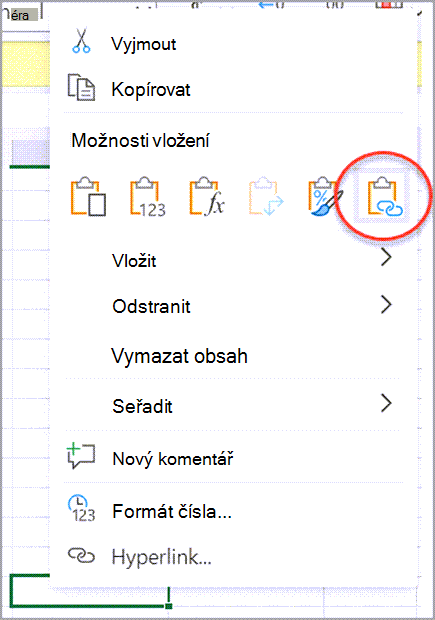
V sešitě, ve kterém chcete vytvořit propojení (sešit vzorců, označovaný také jako cílový sešit), klikněte pravým tlačítkem myši na buňku, ve které chcete mít odkaz, a pak vyberte Vložit propojení. Můžete taky kliknout na buňku, ve které chcete mít odkaz, a pak vybrat Domů>Schránka>Vložit>a vložit Link.
Správa odkazů v sešitu
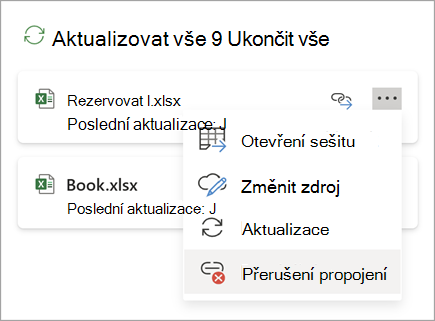
V podokně Spravovat odkazy můžete aktualizovat odkazy, zapnout nebo vypnout automatickou aktualizaci, otevřít sešity s daty nebo přerušit odkazy. Při prvním otevření sešitu, který obsahuje propojení, se na panelu zpráv zobrazí příkaz Spravovat propojení sešitu , na který můžete kliknout a otevřít tak podokno Propojení sešitu a také ho můžete kdykoli otevřít na pásu karet.
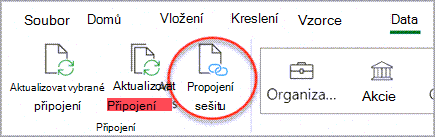
Výběrem datových > připojení > Propojení sešitu otevřete podokno Propojení sešitu.
V podokně Propojení sešitu můžete:
Nastavení propojení sešitů – nastavení důvěryhodnosti: - Vyberte Nastavení v podokně Propojení sešitu Zapnutím odkazů na sešit Vždy důvěřovat nastavte důvěryhodnost sešitu.
Nastavení sešitu, který propojení důvěřuje, je předpokladem pro aktualizaci dat z propojení.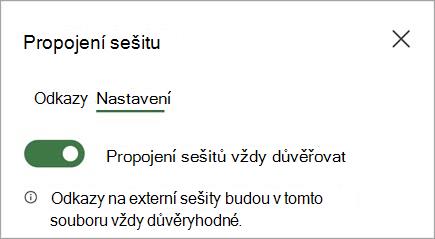
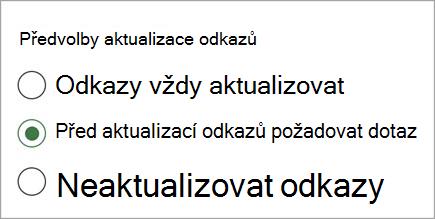
Nastavení předvoleb propojení sešitů: - Vždy aktualizovat odkazy: Automaticky aktualizuje všechny odkazy při otevření sešitu.
- Před aktualizací odkazů dotazovat: Požádá uživatele, aby se při otevření sešitu aktualizoval nebo neaktualizoval.
- Neaktualizovat odkazy: Při otevření se neaktualizuje a nezeptá se uživatele. K ručním aktualizacím je potřeba použít tlačítko Aktualizovat v podokně Propojení sešitu.
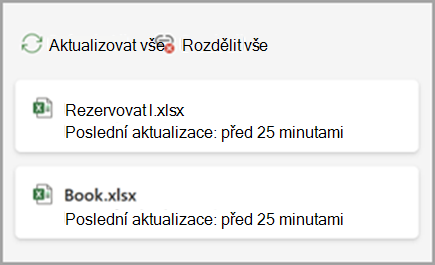
Aktualizovat všechny odkazy jednou: - Nahoře na kartě Odkazy vyberte Aktualizovat vše.
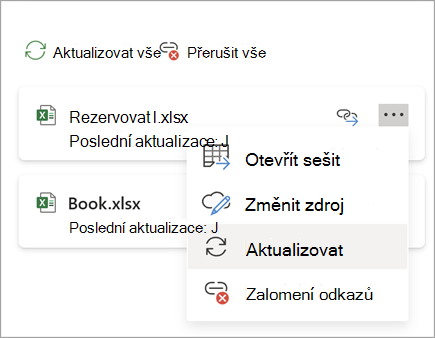
Aktualizujte pouze propojení z jednoho datového sešitu: - Vyberte datový sešit s odkazy, které chcete aktualizovat, a potom vyberte zobrazený příkaz Aktualizovat .
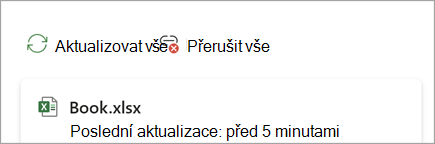
Zrušení všech propojení v sešitu: - Vyberte Zrušit vše v horní části podokna Odkazy.
Přerušení propojení z jednoho zdroje: - Vedle datového sešitu s odkazy, které chcete zrušit, vyberte Další možnosti a pak vyberte Zrušit propojení.
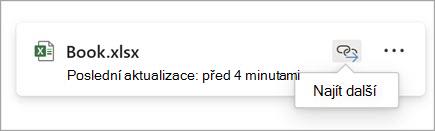
Najděte další buňku, která obsahuje odkaz na určitý datový sešit: - Vyberte Najít další u datového sešitu s odkazy, které chcete najít.