
Funkce XMATCH vyhledá zadanou položku v matici nebo oblasti buněk a vrátí relativní pozici položky.
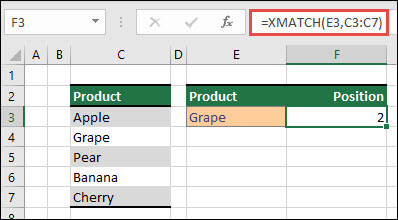
Dejme tomu, že máme seznam produktů v buňkách C3 až C7 a chceme zjistit, kde v tomto seznamu se nachází součin z buňky E3. Tady použijeme XMATCH k určení pozice položky v seznamu.
Syntaxe
Funkce XMATCH vrátí relativní pozici položky v matici nebo oblasti buněk.
=XMATCH(hledaná_hodnota, hledaná_oblast, [typ_shody], [typ_hledání])
| Argument | Popis |
|---|---|
|
co Povinné |
Hledaná hodnota |
|
Prohledat: Povinné |
Pole nebo oblast, které se mají vyhledat |
|
[match_mode] Nepovinný |
Zadejte typ shody: 0 – Přesná shoda (výchozí) -1 – Přesná shoda nebo následující nejmenší položka 1 – Přesná shoda nebo následující největší položka 2 – Shoda se zástupným znakem, kde znaky *, ? a ~ mají speciální význam. |
|
[režim_hledání] Nepovinný |
Zadejte typ hledání: 1 – Hledat od prvního k poslednímu (výchozí) -1 – Hledat od posledního k prvnímu (zpětné vyhledávání) 2 – Provede binární vyhledávání, které závisí na vyhledat_pole seřazené ve vzestupném pořadí. Pokud není seřazené, vrátí se neplatné výsledky. - 2 – Provede binární vyhledávání, které závisí na vyhledat_pole seřazené ve sestupném pořadí. Pokud není seřazené, vrátí se neplatné výsledky. |
Příklady
Příklad 1
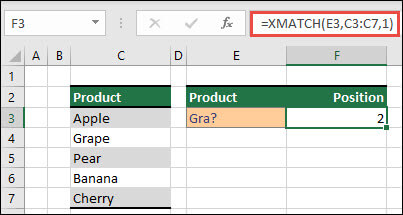
Přesná pozice první fráze, která se přesně shoduje s hodnotou "Gra" nebo se jí nejvíce blíží, je určena v následujícím příkladu.
Vzorec: XMATCH(E3,C3:C7,1)
Příklad 2
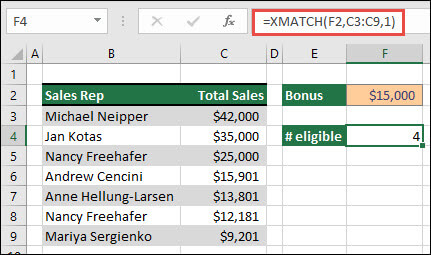
Počet prodejců, kteří mají nárok na bonus, je určen v následujícím příkladu. Aby bylo možné zjistit nejbližší položku v seznamu nebo přesnou shodu, používá se pro match_mode také 1; Protože se ale jedná o číselná data, vrátí se počet hodnot. Vzhledem k tomu, že v tomto případě byli čtyři obchodní zástupci, kteří bonusovou částku překročili, vrátí funkce hodnotu 4.
Vzorec=XMATCH(F2,C3:C9,1)
Příklad 3
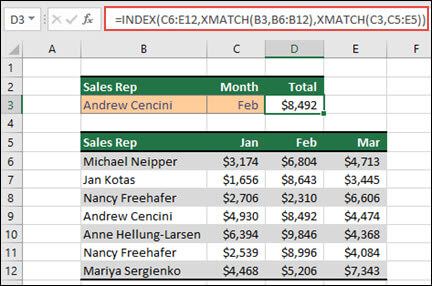
Dále provedeme souběžné vertikální a horizontální vyhledávání pomocí kombinace INDEX/XMATCH/XMATCH. V tomto případě bychom chtěli vrátit celkový objem prodeje za určitého obchodního zástupce a měsíc. Je to srovnatelné s kombinováním metod INDEX a POZVYHLEDAT , ale vyžaduje to méně argumentů.
Vzorec=INDEX(C6:E12;XMATCH(B3,B6:B12),XMATCH(C3,C5:E5))
Příklad 4
Kromě toho lze funkci XMATCH použít k vrácení hodnoty v rámci pole. =XMATCH(4,{5,4,3,2,1}) by například poskytlo hodnotu 2, protože 4 je druhá položka matice. Zatímco =XMATCH(4,5;{5,4,3,2,1},1) vytvoří v tomto případě přesné shody hodnotu 1, argument match_mode (1) je nakonfigurovaný tak, aby vracel buď přesnou shodu, nebo následující největší položku, což je 5.
Potřebujete další pomoc?
Kdykoli se můžete zeptat odborníka z technické komunity Excelu nebo získat podporu v komunitách.