

Tip:
Přečtěte si další informace o Microsoft Forms nebo začněte hned teď a vytvořte průzkum, kvíz nebo hlasování. Chcete pokročilejší branding, typy otázek a analýzu dat? Vyzkoušejte řešení Dynamics 365 Customer Voice.
Přidání obrázku nebo loga do záhlaví formuláře
V Microsoft Forms otevřete formulář, který chcete upravit.
Vyberte část záhlaví formuláře.
Vyberte Vložit obrázek (ikona obrázku).
Hledejte obrázky v Bingu, ve složce OneDrive nebo v počítači nebo zařízení.
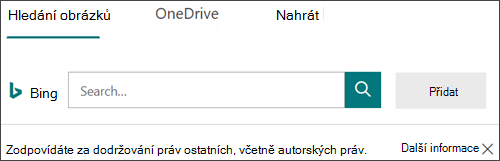
Hledání obrázků – Pokud chcete vyhledávat obrázky a obrázky online, vyberte Vyhledávání obrázků. Zadejte název obrázku, který hledáte, a pak vyberte Hledat (ikona lupy). Vyberte požadovaný obrázek a pak vyberte Přidat.
Poznámka
Při hledání klipartů a obrázků online vás přesměrujeme do Bingu. Zodpovídáte za dodržování autorských práv a s volbou obrázků, které můžete použít, vám může pomoct filtr licencí v Bingu .
OneDrive – Pokud chcete přidat obrázek ze složky OneDrive, vyberte OneDrive. Najděte obrázek, který chcete přidat, a pak vyberte Přidat.
Nahrát – Pokud chcete přidat obrázek z počítače nebo zařízení, vyberte Nahrát. V poli Zvolte soubor k nahrání najděte obrázek, který chcete přidat, a pak vyberte Otevřít.
Obrázek se zobrazí v záhlaví formuláře vlevo od nadpisu.
Odstranění obrázku nebo loga ze záhlaví formuláře
- Vyberte část záhlaví formuláře.
- Nad obrázkem se zobrazí ikona koše. Vyberte ji, aby se obrázek odstranil.
Váš názor na Microsoft Forms
Dejte nám vědět! Pokud nám chcete poslat svůj názor na Microsoft Forms, přejděte do pravého horního rohu formuláře a vyberte Další nastavení > formulářeVáš názor.