
Úprava konečných termínů a nastavení formuláře nebo kvízu
Platí pro
Nastavením časového intervalu můžete určit, jak dlouho budete přijímat odpovědi na kvíz nebo formulář. Vytvořte vlastní zprávu pro příjemce, když už nepřijímáte odeslání. Změňte další nastavení tak, aby se otázky kvízu prohazují, nebo kvíz otevřete pomocí příkazu Zkuste si test.
Nastavení termínů pro odeslání kvízu nebo formuláře
Přihlaste se k Forms.office.com.
Otevřete formulář nebo kvíz, který chcete spravovat.
Na panelu akcí vyberte Nastavení .

-
Poznámka
Možnost Sdílet s lidmi v mé organizaci je pro uživatele zakázaná.
Vyberte Počáteční datum a Koncové datum a určete časové období, ve které budete přijímat odeslání do tohoto formuláře nebo kvízu.
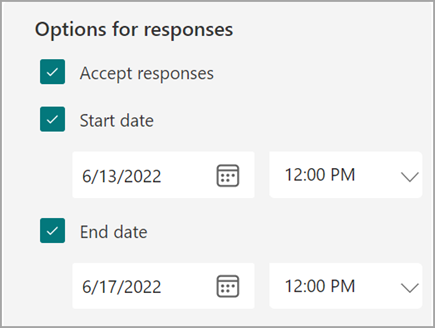
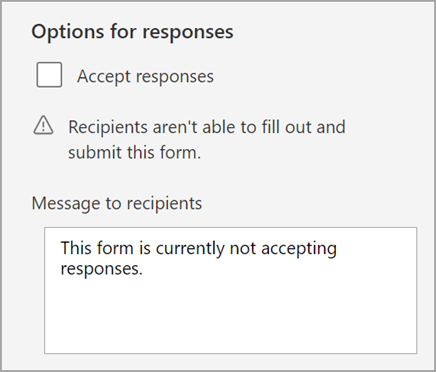
Pokud chcete odesílané formuláře nebo kvízu vypnout, vraťte se do Nastavení a zrušte zaškrtnutí políčka Přijmout odpovědi . Zobrazí se prázdné textové pole, do kterého můžete příjemcům zadat přizpůsobenou zprávu.
Náhodné pořadí otázek
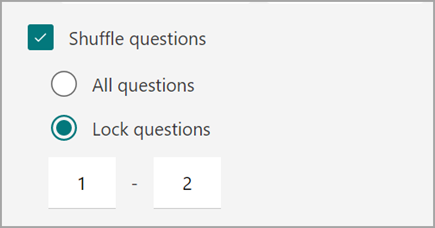
Pokud chcete každé osobě, která vyplňuje formulář nebo kvíz, zobrazovat otázky v jiném pořadí, postupujte podle pokynů výše a vyberte Náhodné pořadí otázek. Ve výchozím nastavení se otázky zobrazují v pořadí, ve kterém jste je vytvořili.
Vyberte Zamknout otázky a určete otázky, které chcete při prohazování ostatních zamknout na místě.
Otevření kvízu v aplikaci Zkuste si test
Vytvořte zabezpečené prostředí pro hodnocení tím, že budete vyžadovat, aby studenti otevřeli aplikaci Zkuste si test v Windows 10, aby mohli dokončit kvíz. Aplikace Zkuste si test funguje takto:
- Zobrazuje pouze test na zařízení studenta – nic jiného.
- Vymaže jejich schránku, aby se zabránilo kopírování a vkládání.
- Brání přístupu na jiné weby.
- Zabraňuje otevírání a přístupu k jiným aplikacím.
- Brání ve sdílení, tisku a nahrávání obrazovek.
- Vypne možnost měnit nastavení, rozšiřovat zobrazení, zobrazovat oznámení, získávat aktualizace a používat funkce automatického vyplňování.
- Brání v používání Cortany.
Jakmile vyberete Otevřít v aplikaci Zkuste si test, odkaz kvízu, který sdílíte se studenty, otevře aplikaci Zkuste si test na počítačích s Windows 10 Anniversary Update. Aplikace studenty vyzve, aby se před přístupem ke kvízu přihlásili.
Důležité
Studenti, kteří nemají přístup k aplikaci Zkuste si test, nebudou moct kvíz otevřít.