

Tip:
Přečtěte si další informace o Microsoft Forms nebo začněte hned teď a vytvořte průzkum, kvíz nebo hlasování. Chcete pokročilejší branding, typy otázek a analýzu dat? Vyzkoušejte řešení Dynamics 365 Customer Voice.
Aplikace Microsoft Forms nabízí bohatý klasifikační pracovní postup, který vám, jako autorovi, umožňuje efektivně udělovat body za jednotlivé otázky studentům a poskytovat zpětnou vazbu mnoha způsoby. Výsledky kvízu můžete exportovat do Microsoft Excelu pro další hloubkové analýzy a grafy a také odstranit nebo vytisknout souhrn všech odpovědí.
Zobrazení souhrnných informací odpovědí pro váš kvíz
V aplikaci Microsoft Forms otevřete kvíz, jehož výsledky chcete zobrazit, a pak vyberte kartu Odpovědi.
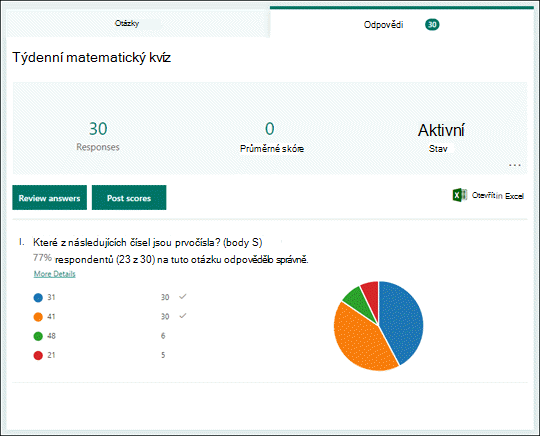
V horní části uvidíte souhrnné informace o vašem kvízu v reálném čase, například počet odpovědí a průměrné skóre. Vedle každé otázky uvidíte počet odpovědí a graf znázorňující rozdělení odpovědí napříč všemi možnými odpověďmi.
Poznámka
Pokud jsou pro otázku určeny analytické údaje, zobrazí se vedle nich ikona Insights . Další informace.
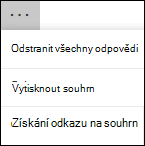
Výběrem možnosti Další možnosti můžete odstranit všechny odpovědi, vytisknout souhrn nebo získat odkaz na souhrn, který chcete sdílet s ostatními.
Kontrola odpovědí na jednotlivé otázky
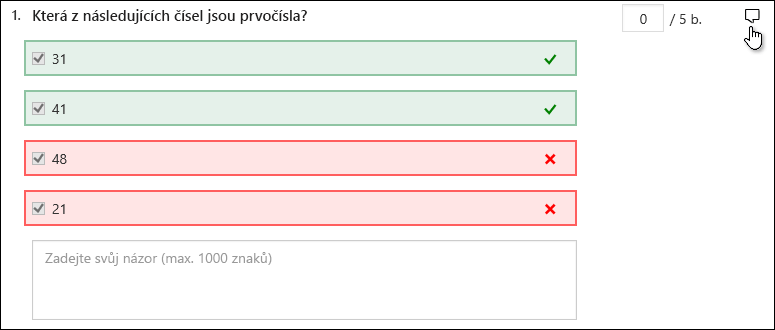
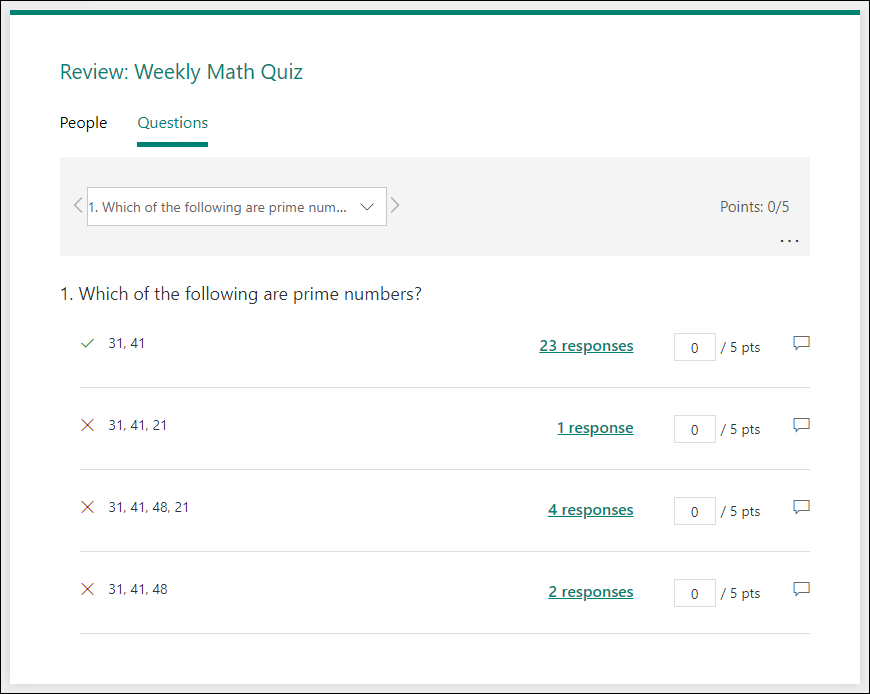
Vyberte Zkontrolovat odpovědi a zadejte body a zpětnou vazbu.
Na kartě People si můžete pro každého studenta zobrazit individuální podrobnosti, jako je doba potřebná k vyplnění kvízu, počet získaných bodů a možnosti, které student vybral.
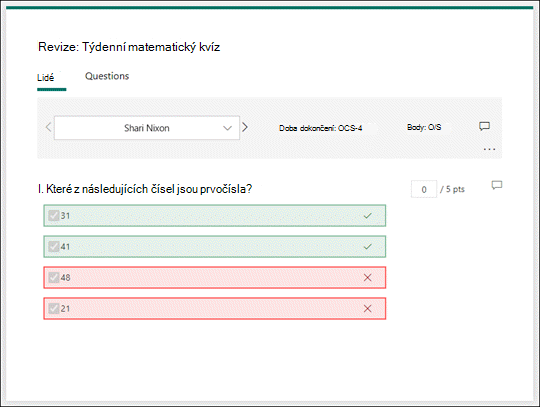
V tomto zobrazení můžete oznámkovat všechny otázky u jednoho studenta a potom provést stejný postup u dalších studentů. Kliknutím na šipku vedle jména studenta přeskočíte na výsledky jiného studenta. Výběrem šipky vlevo a vpravo můžete taky přepínat mezi podrobnostmi výsledků ostatních studentů.
Pokud chcete studentovi poskytnout obecnou zpětnou vazbu, vyberte ikonu zpětné  a zadejte text do textového pole.
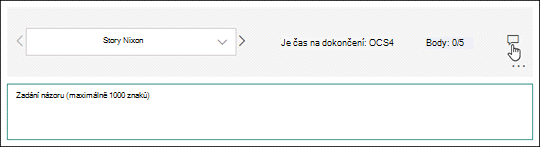
Pokud chcete poskytnout zpětnou vazbu ke konkrétní otázce, vyberte ikonu zpětné od bodů a zadejte text do textového pole.
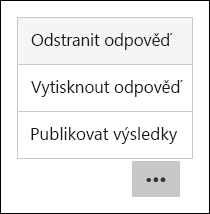
Můžete taky vybrat Další možnosti, a zvolit, jestli chcete pro konkrétní osobu odstranit odpověď, vytisknout odpověď nebo publikovat hodnocení.
Poznámka
Odstranění odpovědi nejde vrátit zpět.
Tip:
Další informace o tisku formulářů
Publikování výsledků
Až budete připravení podělit se o svůj názor a body se studenty, vyberte na kartě Odpovědi publikovat hodnocení.
U každého studenta si můžete zobrazit stav jeho kvízu a počet získaných bodů. Pokud chcete publikovat výsledky všech studentů, zaškrtněte políčko nalevo od Jméno ve sloupci Jméno . Pokud chcete publikovat jednotlivá hodnocení, zaškrtněte políčko nalevo od jména každého studenta.
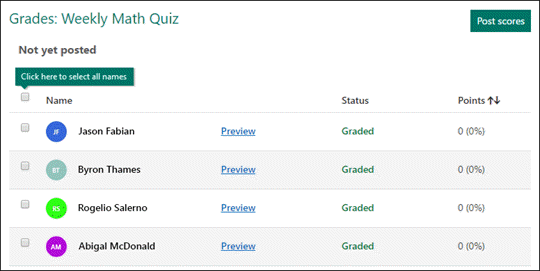
Vyberte Publikovat skóre.
Jakmile hodnocení publikujete, můžete se vrátit ke svému kvízu a zkontrolovat výsledky a zpětnou vazbu. Studenti si mohou zobrazit své skóre a zpětnou vazbu otevřením kvízu.
Tip:
Pokud se student po odeslání kvízu do kvízu vrátí, uvidí své předchozí odpovědi. Pokud chcete, aby kvíz zopakovali, aniž by viděli své odpovědi, můžete vytvořit kopii původního kvízu.
Analýza výsledků kvízu v Excelu
Všechny údaje o odpovědích z kvízu můžete snadno zobrazit v Microsoft Excelu. Na kartě Odpovědi vyberte Otevřít v Excelu.
Podrobnosti o každé otázce v kvízu jsou v excelovém sešitu znázorněné ve sloupcích a každá odpověď je zobrazená na řádku. Prvních pět sloupců zobrazuje ID respondenta, čas zahájení a dokončení každé odpovědi a jména a e-mailové adresy každého studenta. V dalších sloupcích se zobrazí celkový počet bodů, zpětná vazba kvízu, čas odeslání známky, otázky kvízu, body za jednotlivé otázky a názory u jednotlivých otázek.

Poznámka
- ID respondenta je exkluzivní pro každého studenta.
- Pokud v Excelu změníte data kvízu, obsah kvízu se nijak nezmění.
- Pokud kvízu povolíte přijímat anonymní odpovědi, jména a e-mailové adresy se nezobrazí.
Sdílení výsledků s ostatními
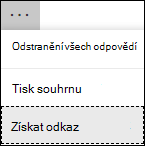
- Vyberte kartu Odpovědi .
- Výběr možnosti Další možnosti>odkaz na souhrn.
- Vyberte Kopírovat.
Po vložení tohoto odkazu bude moct každý, kdo bude mít tento odkaz, moct zobrazit souhrn odpovědí z vašeho kvízu.
Poznámka
- Pokud spolupracujete na kvízu s konkrétními učiteli ve vaší škole, můžete jako vlastník kvízu vytvořit odkaz na souhrn kvízu, pokud ještě neexistuje. Spoluautoři můžou odkaz na souhrn kopírovat a sdílet, ale nemůžou ho sami vytvořit. V jiných režimech spolupráce, které nejsou nastavené pro konkrétní lidi ve vaší organizaci, můžou spoluautoři vytvářet nové odkazy na soubory.
- Upozorňujeme také, že pokud nasdílíte odpovědi kvízu s kýmkoli ve škole a pak se rozhodnete kvíz sdílet jenom s určitými lidmi ve škole, jakýkoliv odkaz ke sdílení, který již existuje, bude stále přístupný komukoli ve škole i mimo ni. Existující odkaz na souhrn můžete odstranit, abyste ho zakázali. Tím se omezí přístup k údajům odpovědi. Můžete to udělat tak, že přejdete na kartu >Odpovědi.Tlačítko Další možnosti> Další možnostiZískat odkaz> na souhrnOdebrat odkaz (ikona koše). Volitelné: Pokud pak souhrn chcete sdílet s novým publikem, můžete na něj vytvořit nový odkaz, ale tento nový odkaz na souhrn bude pořád přístupný každému, kdo ho získá do ruky.
Váš názor na Microsoft Forms
Dejte nám vědět! Pokud nám chcete poslat svůj názor na Microsoft Forms, přejděte do pravého horního rohu formuláře a vyberte Další nastavení> formulářeVáš názor.