

Pomocí aplikace Microsoft Power Automate můžete vytvořit tok pro aplikaci Microsoft Forms, který automaticky provede jeden nebo více úkolů poté, co je spuštěn událostí.
V následujícím scénáři dáváte dohromady událost, ale potřebujete odhadnout, kdo se plánuje připojit online a kdo se zúčastnit osobně. Můžete vytvořit průzkum a pak pomocí Power Automate automaticky odesílat pozvánky na online schůzky pro lidi, kteří se potřebují připojit vzdáleně, oproti dalším podrobnostem pro ty, kteří se účastní osobně.
Přejděte na Microsoft Power Automate a vyberte
 Vytvořit>automatizovaný tok.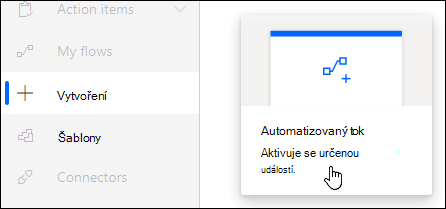
V části Název toku zadejte název svého toku, jinak se vám vygeneruje další.
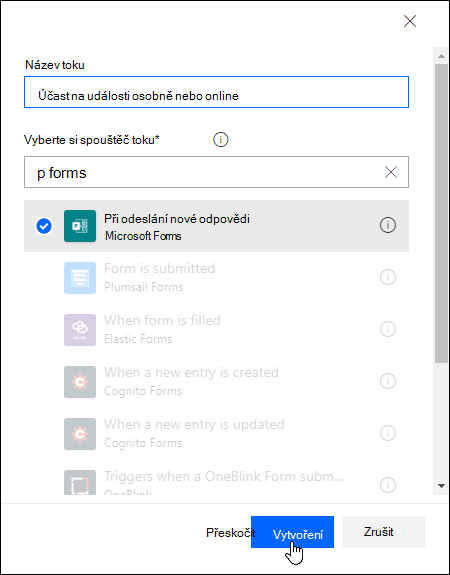
Do vyhledávacího pole v části Zvolte trigger toku zadejte "formuláře".
Ve výsledcích hledání vyberte Při odeslání nové odpovědi a pak vyberte Vytvořit.
V části ID formuláře klikněte nebo klepněte do vyhledávacího pole a zobrazte seznam formulářů, které jste vytvořili. Vyberte název formuláře, který chcete použít.
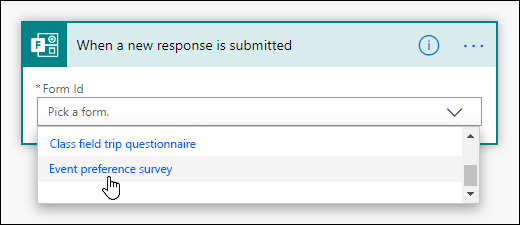
Vyberte
Nový krok.Do vyhledávacího pole v části Zvolit akci zadejte "formuláře".
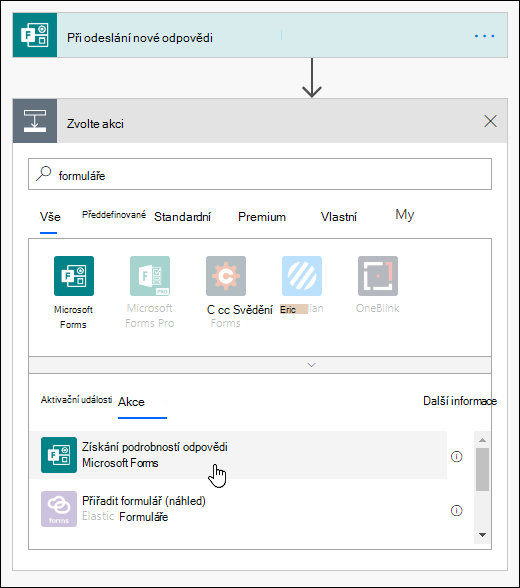
Na kartě Akce vyberte Získat podrobnosti odpovědi.
V části ID formuláře klikněte nebo klepněte do vyhledávacího pole a zobrazte seznam formulářů, které jste vytvořili. Znovu vyberte název formuláře, který chcete použít.
V části ID odpovědi klikněte nebo klepněte do vyhledávacího pole a pak vyberte ID odpovědi.
Vyberte
Nový krok.V části Zvolit akci klikněte nebo klepněte do vyhledávacího pole Hledat konektory a akce a pak na kartě Akce vyberte Podmínka.
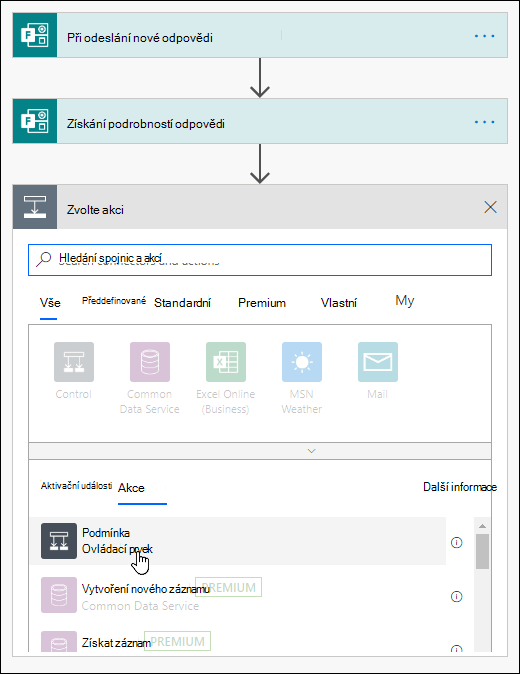
Klikněte nebo klepněte do vyhledávacího pole Zvolte hodnotu a pak vyberte otázku, kterou chcete použít, abyste se rozhodli, jaký druh e-mailu pošlete. V tomto konkrétním příkladu vybereme Připojíte se k této události osobně?
V rozevíracím seznamu vedle možnosti Připojíte se k této události osobně? vyberte rovná se.
Do vyhledávacího pole Zvolte hodnotu je rovno zadejteAno.
V další části Pokud ano vyberte Přidat akci.
V části Zvolte akci klikněte nebo klepněte do vyhledávacího pole Hledat konektory a akce a pak napište e-mail.
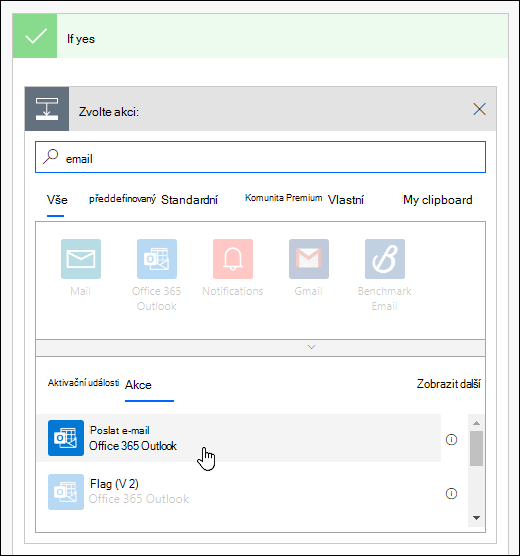
Vyberte Odeslat e-mail (V2).
Klikněte nebo klepněte do pole Komu a vyberte možnost Responders' Email.
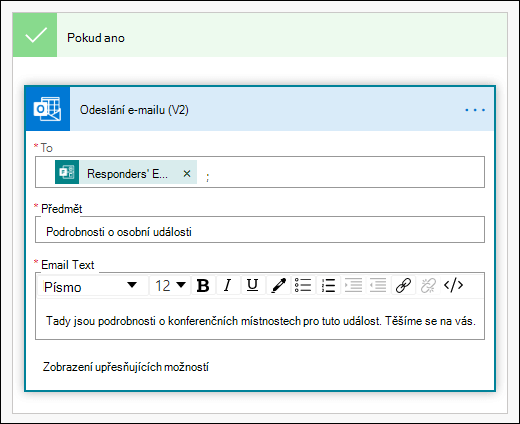
Přidejte řádek Předmět a text pro text e-mailu.
V další části Pokud žádná není, vyberte Přidat akci. Postupujte podle stejných pokynů v krocích 16 až 19.
Vyberte Uložit.
Pokud chcete otestovat automatizovaný tok, vyberte Test v pravém horním rohu stránky.
Váš názor na Microsoft Forms
Dejte nám vědět! Pokud nám chcete poslat svůj názor na Microsoft Forms, přejděte do pravého horního rohu formuláře a vyberte Další nastavení > formulářeVáš názor.