
Tip:
Přečtěte si další informace o Microsoft Forms nebo začněte hned teď a vytvořte průzkum, kvíz nebo hlasování. Chcete pokročilejší branding, typy otázek a analýzu dat? Vyzkoušejte řešení Dynamics 365 Customer Voice.
Jako způsob správy a uspořádání formulářů a kvízů můžete vytvářet přizpůsobené kolekce a seskupovat formuláře a kvízy dohromady podle toho, jak vám to dává smysl. Kolekce můžete také kopírovat, přejmenovávat a odstraňovat.
Vytvoření nové kolekce a přesunutí formulářů a kvízů do této kolekce
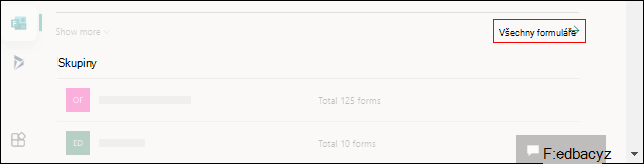
V aplikaci Microsoft Forms se posuňte dolů na konec stránky a vyberte Všechny moje formuláře.
Na kartě Všechny formuláře vyberte Nová kolekce.
Zadejte název kolekce a vyberte Vytvořit. Vaše nová kolekce se zobrazí jako dlaždice na prvním místě v horním řádku vašich formulářů.
Poznámka
Pokud dlaždice formulářů nevidíte, zkuste místo zobrazení dlaždic použít zobrazení seznamu. Můžete mezi nimi přepínat výběrem rozevíracího seznamu Možnosti zobrazení vpravo od vyhledávacího pole.
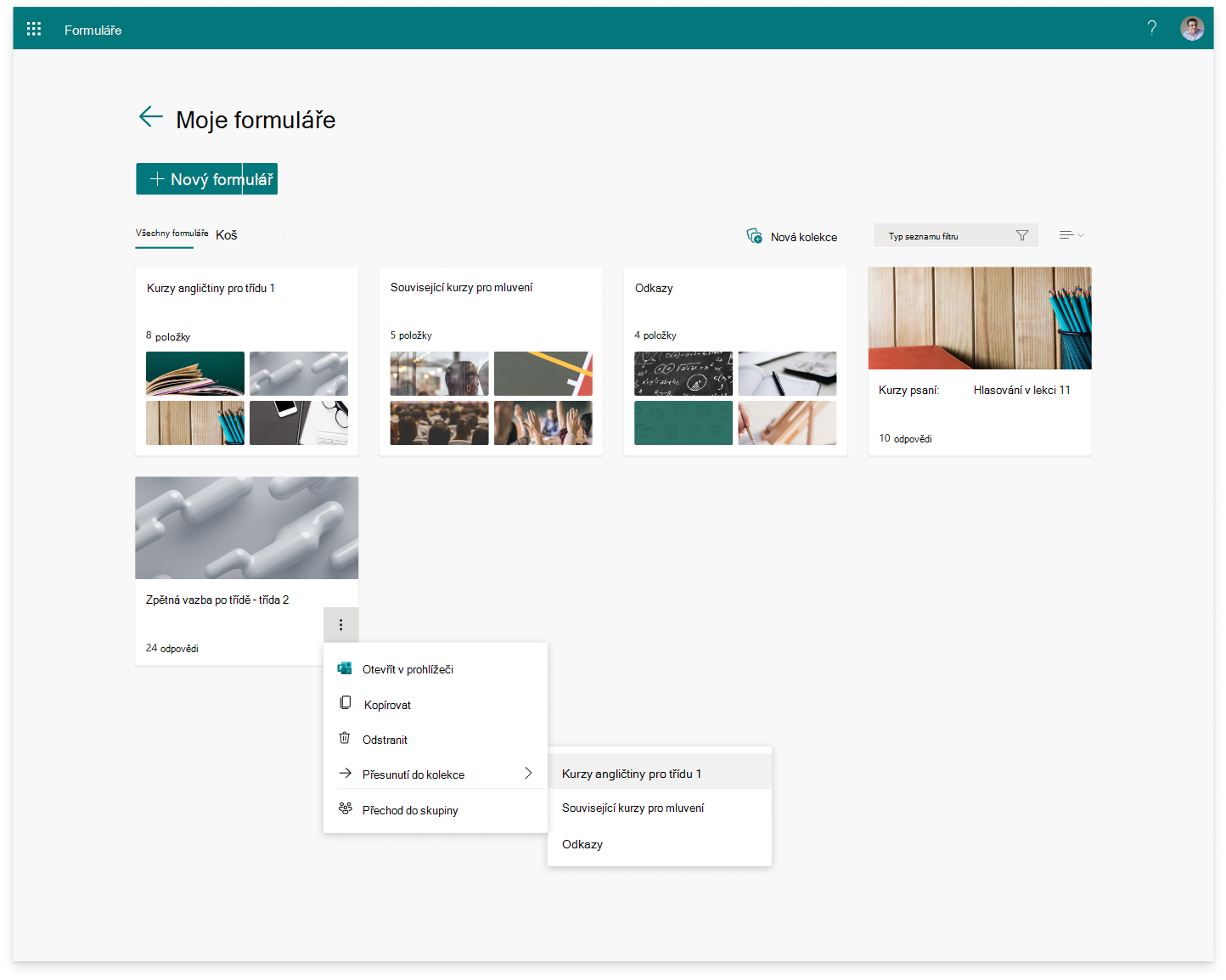
Pokud chcete formulář nebo kvíz přesunout do nové kolekce, najeďte myší na dlaždici formuláře nebo kvízu a vyberte Další možnosti>Přesunout do kolekce. Vyberte novou kolekci.
Poznámka
Libovolný formulář nebo kvíz můžete do své nové kolekce přesunout také přetažením.
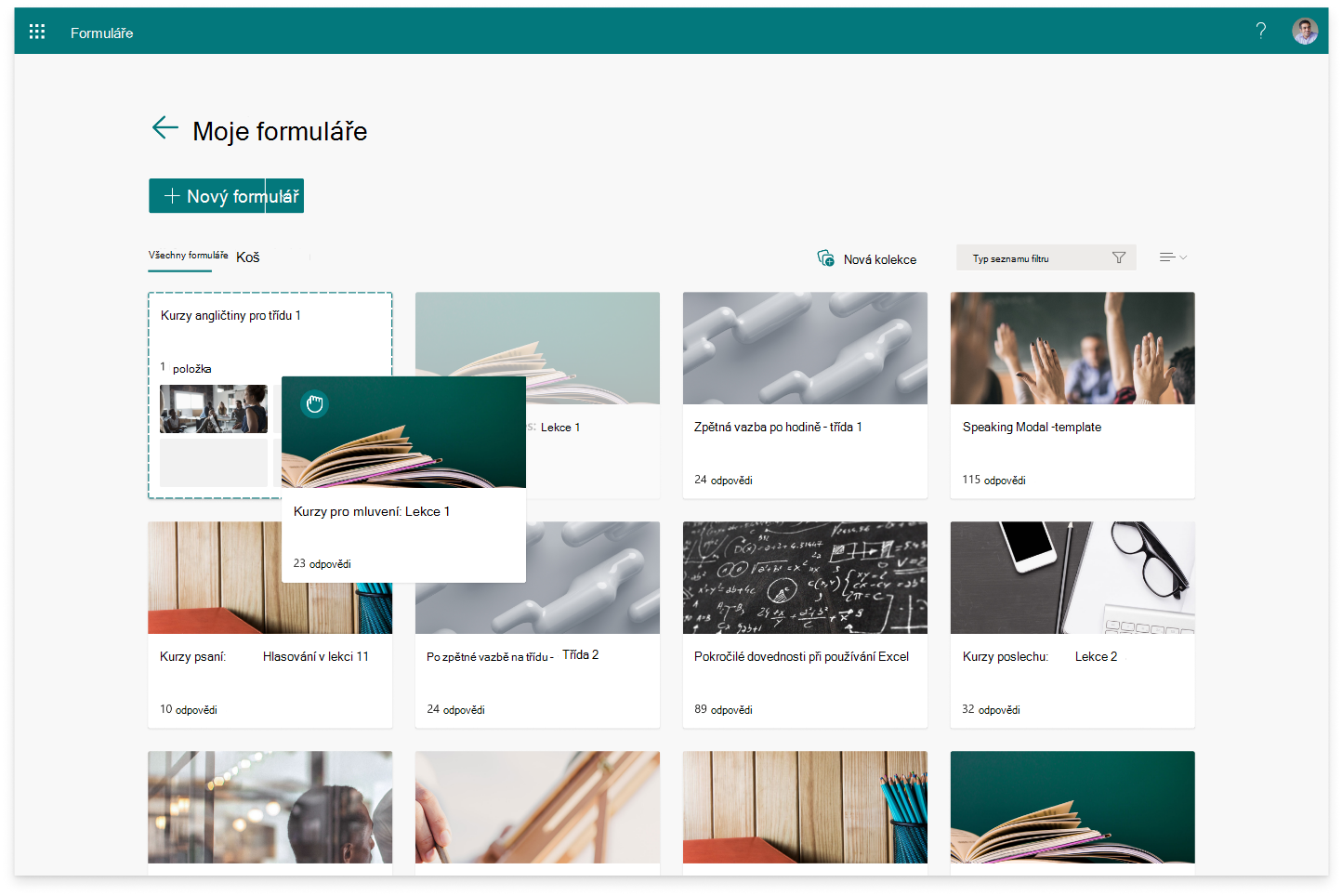
5. Formulář nebo kvíz, který jste právě přesunuli, se zobrazí jako miniatura na dlaždici kolekce.
Kopírování kolekce
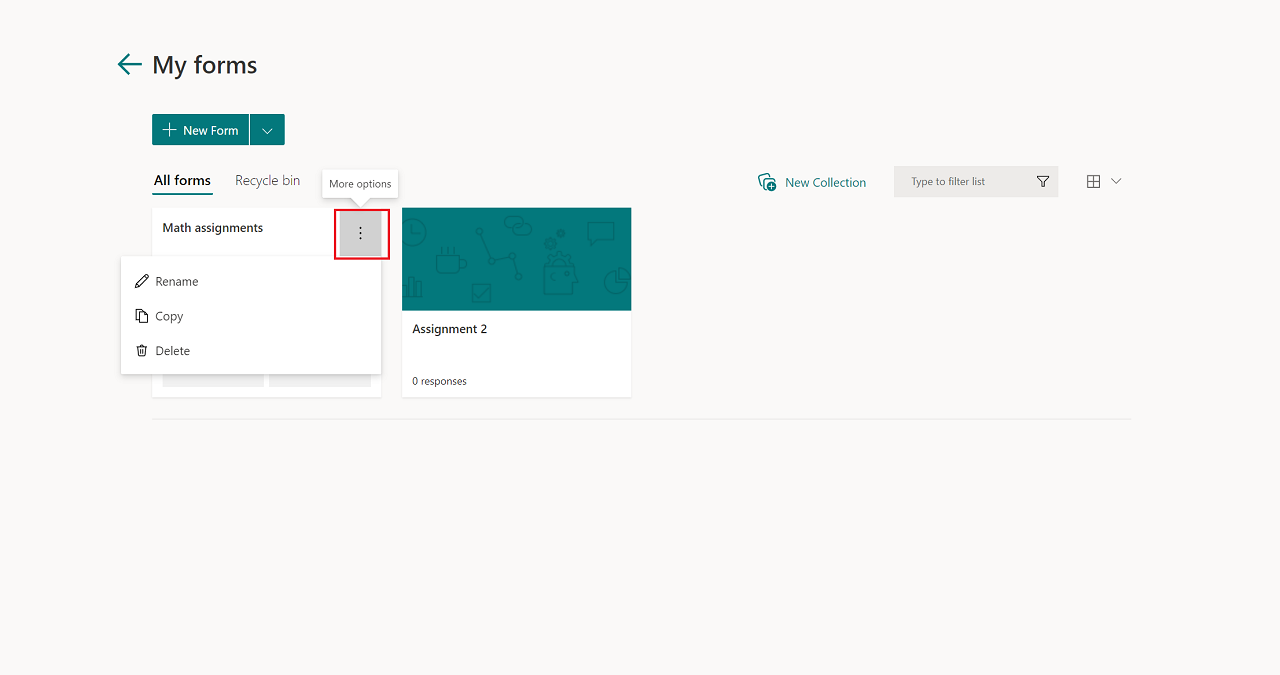
Najeďte myší na kolekci, kterou chcete zkopírovat, a vyberte Další možnosti.
Vyberte Kopírovat.
Duplicitní kolekce se stejným názvem, ale s připojeným číslem, se zobrazí jako dlaždice na prvním místě v horním řádku vašich formulářů.
Poznámka
Když kopírujete kolekci, duplikují se také všechny formuláře a kvízy v této kolekci.
Přejmenování kolekce
- Najeďte myší na kolekci, kterou chcete přejmenovat, a vyberte Další možnosti.
- Vyberte Přejmenovat a zadejte nový název kolekce.
- Vyberte Přejmenovat.
Odstranění kolekce
Najeďte myší na kolekci, kterou chcete odstranit, a vyberte Další možnosti.
Vyberte Odstranit.
Poznámka
Odstraněná kolekce a všechny formuláře a kvízy v ní se přesunou na kartu Koš . Pokud chcete kolekci obnovit z karty Koš , najeďte myší na kolekci a vyberte Další možnosti>Obnovit. Obnovenou kolekci a všechny formuláře a kvízy v ní najdete na kartě Všechny formuláře .
Váš názor na Microsoft Forms
Dejte nám vědět! Pokud nám chcete poslat svůj názor na Microsoft Forms, přejděte do pravého horního rohu formuláře a vyberte Další nastavení > formulářeVáš názor.
Viz také
Vytvoření formuláře v Microsoft Forms
Vytvoření kvízu v Microsoft Forms