

Tip:
Přečtěte si další informace o Microsoft Forms nebo začněte hned teď a vytvořte průzkum, kvíz nebo hlasování. Chcete pokročilejší branding, typy otázek a analýzu dat? Vyzkoušejte řešení Dynamics 365 Customer Voice.
Jako organizátor schůzky nebo prezentující můžete pomocí Microsoft Forms vytvořit hlasování před schůzkou v Microsoft Teams a pak je během ní spustit, aby si je mohli zobrazit a odpovídat na ně účastníci z libovolného koncového bodu (mobilní, web, desktopový). Můžete se dokonce ještě před schůzkou dotazovat účastníků a shromáždit informace ještě před schůzkou.
Když hlasování spustíte, vyskočí jako oznámení na obrazovce schůzky a také se zobrazí v okně chatu schůzky. Účastníci můžou taky během schůzky vytvářet hlasování ad hoc, aby získali rychlou zpětnou vazbu přímo na místě.
Vytvořte hlasování a pak ho spusťte před, během nebo po schůzce
V Teams vyberte možnost pro Kalendář.
Vyhledejte naplánovanou schůzku, pro kterou chcete přidat hlasování, a klikněte nebo klepněte na ni.
Vyberte možnost Chat s účastníky.
Vyberte
 Přidat kartu, vyhledejte a vyberte Hlasování a potom klikněte nebo klepněte na Přidat.
Vyberte Uložit. Do schůzky se přidá nová karta Hlasování .
Vyberte
Vytvořit nové hlasování a pak zvolte jednu z těchto možností:Hlasování s více možnostmi – Vytvořte otázku nebo prohlášení a poté poskytněte možnosti odpovědí (až 12), ze kterých si vaše publikum může vybrat.
Kvíz s výběrem odpovědí – Označte správnou odpověď v kvízu s výběrem odpovědí. Můžete mít jednu možnost jako správnou odpověď, nebo více než jednu, pokud vyberete Více odpovědí.
Poznámka
Možnosti Multiple Choice Poll a Multiple Choice Quiz zatím nejsou k dispozici pro prostředí GCC High a DoD.
Word Cloud Poll – Položte otevřenou otázku a podívejte se, jak se odpovědi projeví ve slovním mraku.
Poznámka
Možnost hlasování v cloudu ve službě Word Cloud se pomalu zavádí a brzy bude k dispozici pro předplatitele Microsoftu 365. Zatím nebude k dispozici pro prostředí GCC High a DoD.
Hodnocení ankety - Nechte své respondenty ohodnotit výrok. Můžete přizpůsobit stupnici hodnocení až do 5 a zobrazit tato hodnocení pomocí hvězdiček nebo čísel.
Hlasování o hodnocení – Nechte své respondenty seřadit položky od prvního do pátého místa přetažením položky na hodnocenou pozici nebo pomocí ikon šipky nahoru/dolů.
Poznámka
Pomocí nastavení Možnosti náhodného přehrávání můžete také určit, zda jsou možnosti při prvním zobrazení respondentům náhodné.
Přidejte možnosti otázek a možností odpovědí.
Pokud schůzka nezačala, máte tyto
 možnosti:
- Zaznamenejte jména respondentů (viditelných jenom pro organizátora schůzky a prezentující v aplikaci).
- Podělte se o agregované výsledky s respondenty.
- Povolit spoluprezentujícím upravovat hlasování, když je to koncept.
Vyberte Uložit jako koncept. Tím se hlasování uloží jako koncept, dokud ho nebudete chtít během schůzky spustit. Pokud chcete shromáždit odpovědi před zahájením schůzky, vyberte Spustit hned .

Poznámka
V levém horním rohu hlasování uvidíte zeleně označený nápis KONCEPT , který označuje, že ještě nebylo spuštěno.
Pokud chcete pro schůzku vytvořit další hlasování, vyberte Vytvořit
nový.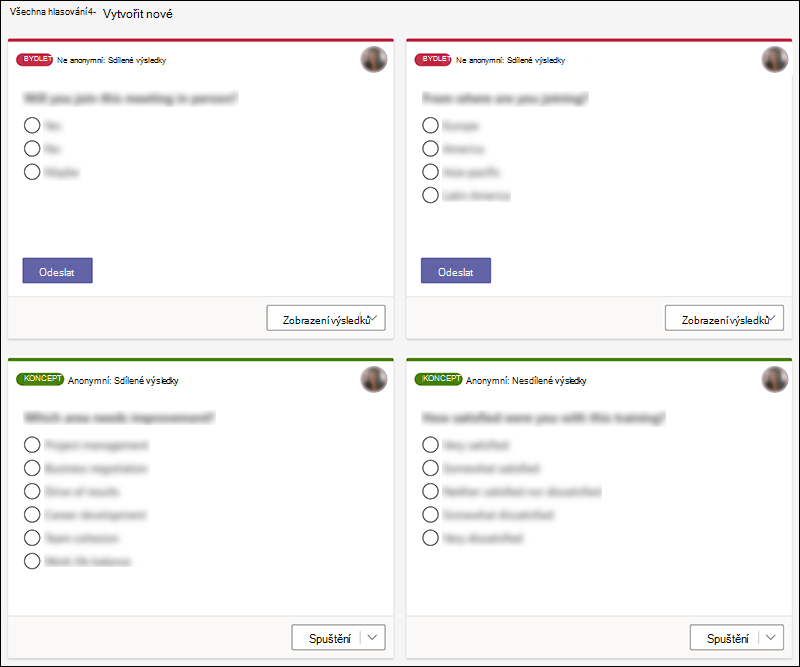
Poznámka
Pokud chcete změnit pořadí hlasování, klikněte nebo klepněte na hlasování, podržte ho a přetáhněte na požadované místo.
Hlasování můžete spustit některou z těchto metod:
Na kartě Hlasování vyberte Spustit u hlasování, na které chcete získat odpovědi. Můžete to udělat před, během nebo po schůzce.
V okně schůzky vyberte ikonu Hlasování , která otevře podokno Hlasování . Vyberte Spustit u hlasování, na které chcete odpovědi.
Účastníkům schůzky se zobrazí vaše možnosti otázek a odpovědí v oznámení hlasování, které se zobrazí uprostřed obrazovky schůzky.
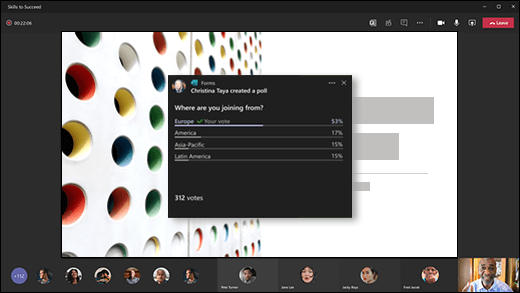
Jakmile si účastníci vyberou odpověď, vyberou možnost Odeslat a vy budete moct okamžitě vidět jejich odpovědi. Účastníci schůzky mají také možnost neúčastnit se hlasování tím, že uzavřou oznámení hlasování, které se zobrazí uprostřed obrazovky schůzky, aniž by museli vybrat odpověď nebo vybrat možnost Odeslat.
Poznámka
Hlasování můžou vytvářet, spravovat a spouštět jenom vlastníci schůzek a prezentující. Účastníci schůzky můžou na hlasování odpovídat, ale nemůžou je upravovat.
Poznámka
Všichni (ať už interně ve vaší organizaci nebo mimo vaši organizaci), komu byla přeposlána pozvánka na schůzku a je přihlášeni k aplikaci Teams na webu, může hlasovat pomocí automaticky otevíraného oznámení hlasování v průběhu schůzky nebo v okně Chat.
Pomalu zavádíme vyskakovací okno s oznámením hlasování pro všechny hosty schůzky. Hlasování jsou během schůzky vždy přístupná v okně Chat.
Poznámka
Když se hlasování spustí, nebude dostupné členům organizací s více tenanty z jiných organizací. Během schůzky nebo události neuvidí živé hlasování ani na ně nebude moct reagovat.
Přejděte na kartu Hlasování nebo do podokna Hlasování , kde uvidíte výsledky hlasování, která shromažďují odpovědi v reálném čase.
Tip:
- Ankety, které byly spuštěny a přijímají odpovědi, budou označeny červeně s LIVE v levém horním rohu hlasování.
- Hlasování, která byla uzavřena a již nepřijímají odpovědi, budou označena tmavě šedou barvou s nápisem UZAVŘENO v levém horním rohu hlasování.
- Pokud chcete hlasování znovu otevřít, vyberte rozevírací seznam vedle možnosti Exportovat výsledky a zvolte Znovu otevřít hlasování.
Pokud chcete hlasování uzavřít, exportovat výsledky hlasování nebo hlasování odstranit, vyberte rozevírací seznam vedle možnosti Zobrazit výsledky a vyberte Zavřít hlasování, Exportovat výsledky nebo Odstranit hlasování.
Váš názor na Microsoft Forms
Dejte nám vědět! Pokud nám chcete poslat svůj názor na Microsoft Forms, přejděte do pravého horního rohu formuláře a vyberte Další nastavení > formulářeVáš názor.
Viz také
Přidání hlasování do kanálu, chatu nebo schůzky v Teams
Odstranění skupinového formuláře vytvořeného v Teams
Jak v týmu udělat průzkum a zůstat s ním ve spojení
Spolupráce s kolegy a vytváření, úpravy a kontroly formulářů v Microsoft Teams