

Tip:
Přečtěte si další informace o Microsoft Forms nebo začněte hned teď a vytvořte průzkum, kvíz nebo hlasování. Chcete pokročilejší branding, typy otázek a analýzu dat? Vyzkoušejte řešení Dynamics 365 Customer Voice.
Když na web přidáte moderní stránku, přidáte a přizpůsobíte webové části, jako jsou například Microsoft Forms, které představují stavební bloky stránky. Pomocí webové části Microsoft Forms můžete přidat formulář nebo výsledky formuláře na stránku SharePointu v Microsoftu 365.
Poznámka
Webová část Microsoft Forms není dostupná v prostředích SharePoint Server 2019, mobilní aplikace SharePoint, GCC, GCC High nebo DoD.
- Pokud ještě nejste v režimu úprav, vyberte Upravit v pravém horním rohu stránky. V
 vpravo vyberte ikonu Sada nástrojů.
 - Vyberte Zobrazit všechny webové části a pak vyberte nebo přetáhněte aplikaci Microsoft Forms ze seznamu webových částí.
Poznámka
Další informace o vytváření a publikování stránek najdete v tématu Vytvoření a použití moderních stránek na sharepointovém webu.
Chcete přidat nový nebo existující formulář, který vám pomůže shromáždit odpovědi?
Přidání nového formuláře na web služby SharePoint
Vyberte Přidat nový formulář.
V panelu vpravo zadejte název nového formuláře.
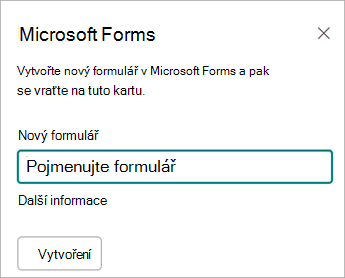
Vyberte Vytvořit.
Na nové kartě se otevře Microsoft Forms. Další informace o vytváření formulářů najdete v tématu Vytvoření formuláře v aplikaci Microsoft Forms.
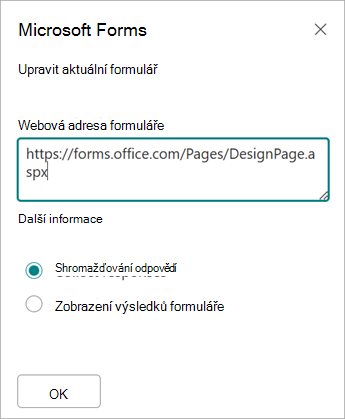
Až budete s vytvářením formuláře hotovi, přejděte zpátky na stránku SharePointu v Microsoftu 365. Ujistěte se, že je vybraná možnost Shromažďovat odpovědi , a pak vyberte OK pro aktualizaci, abyste viděli nejaktuálnější obsah.
Poznámka
V poli Webová adresa formuláře už bude vyplněná webová adresa formuláře, který jste právě vytvořili.
Přidání existujícího formuláře na web SharePointu
Vyberte Přidat existující formulář.
Pokud chcete sdílet některý z vlastních formulářů, přejděte na forms.office.com a otevřete formulář, který chcete sdílet, na stránce SharePointu v Microsoftu 365.
Zkopírujte webovou adresu z adresního řádku webového prohlížeče.
Poznámka
V Microsoft Forms vyberte Shromáždit odpovědi k vyhledání webové adresy formuláře. V části Odesílání a shromažďování odpovědí vyberte Kopírovat odkaz a zkopírujte webovou adresu formuláře.
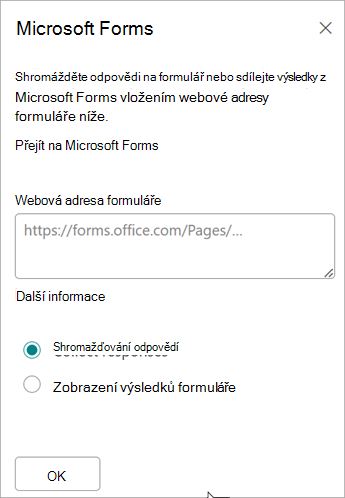
Zpět na stránku SharePointu v Microsoftu 365. Do pole Webová adresa formuláře vložte webovou adresu formuláře.
Tip:
Na klávesnici vyberte CTRL+V a vložte webovou adresu.
Poznámka
Do pole Webová adresa formuláře můžete také vložit adresu, kterou s vámi někdo sdílel.
Ujistěte se, že je vybraná možnost Shromažďovat odpovědi , a pak vyberte OK . Stránka se aktualizuje a zobrazí formulář.
Úprava formuláře prostřednictvím sharepointového webu
Na stránce SharePointu v Microsoftu 365 vyberte webovou část Formuláře a pak vyberte ikonu Vlastnosti
 .
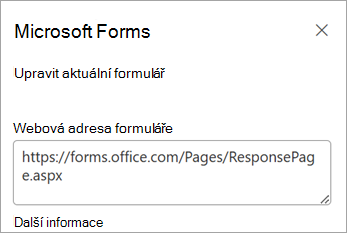
.Pokud chcete ve formuláři provádět změny, vyberte na panelu vpravo možnost Upravit aktuální formulář .
Zobrazení výsledků formuláře na sharepointovém webu
Jakmile shromáždíte odpovědi, můžete zobrazit výsledky.
V panelu vpravo vyberte Zobrazit výsledky formuláře.
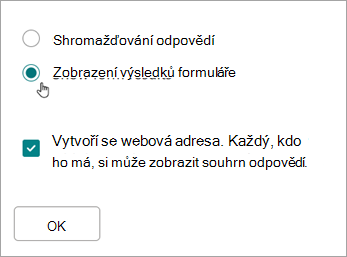
Poznámka
V části Webová adresa formuláře je ve výchozím nastavení zaškrtnutá následující zpráva: Vytvoří se webová adresa. Každý, kdo ho zná, si může zobrazit souhrn odpovědí. Microsoft Forms vygeneruje webovou adresu pro sdílení výsledků tohoto průzkumu. Lidé, se kterými ji budete sdílet, pak budou moct zobrazit souhrn odpovědí z průzkumu.
Poznámka
Generovat webovou adresu pro sdílení můžou jenom vlastníci nebo spoluvlastníci formulářů.
Vyberte OK. Souhrn odpovědí si teď můžete zobrazit přímo v SharePointu v Microsoftu 365.
Váš názor na Microsoft Forms
Dejte nám vědět! Pokud nám chcete poslat svůj názor na Microsoft Forms, přejděte do pravého horního rohu formuláře a vyberte Další nastavení > formulářeVáš názor.
Viz také
Přidání stránky na web SharePointu Online