
Přidání digitálního podpisu do formuláře s podporou prohlížeče
Platí pro
Digitální podpis je elektronickým ekvivalentem vašeho vlastnoručního podpisu na šeku, platebním listu nebo smlouvě, ale je ještě lepší než písemný podpis. Když přidáte digitální podpis do formuláře aplikace systém Microsoft Office InfoPath 2007, podpis je neplatný, pokud tyto informace změní někdo kromě vás.
Tento článek popisuje, jak přidat digitální podpis do formuláře office InfoPath 2007 s podporou prohlížeče, který je určen k jeho přijetí. Vzhledem k tomu, že přidání digitálního podpisu do formuláře s podporou prohlížeče vyžaduje webový prohlížeč, který podporuje ovládací prvek ActiveX, musíte k provedení této úlohy použít aplikaci Windows Internet Explorer.
Důležité
Pokud jste návrhář šablon formulářů a hledáte informace o tom, jak povolit digitální podpisy ve formulářích s podporou prohlížeče, projděte si následující témata:
Pokud vyplňujete formulář a chcete vědět, jak přidat digitální podpis, pokračujte ve čtení tohoto článku. Obecné informace o digitálních podpisech najdete v tématu Úvod do digitálních podpisů.
Přidání digitálního podpisu do formuláře
Abyste mohli do formuláře přidat digitální podpis, musíte mít digitální certifikát. Digitální certifikát je jako tajný kód, který vám byl přiřazen. Jste jediná osoba, která může přiřadit kód k formuláři, takže když to uděláte, kód je vaším digitálním podpisem. (Nemusíte si pamatovat složitý kód. Za chvíli uvidíte, jak to funguje.)
Digitální certifikáty může vydávat IT oddělení ve vaší organizaci nebo je budete muset získat od komerční certifikační autority, jako je VeriSign. Obraťte se na it oddělení a zjistěte, jak certifikát získat.
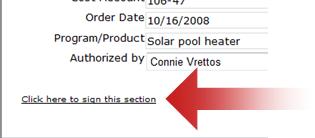
Digitální podpis můžete přidat do libovolného formuláře aplikace InfoPath navrženého s povolenými digitálními podpisy. Pokud chcete zjistit, jestli jsou pro formulář povolené digitální podpisy, vyhledejte odkaz s textem Kliknutím sem můžete podepsat tento oddíl.
Poznámka
- Než budete moct podepsat formulář s podporou prohlížeče na počítači, musíte nainstalovat dva doplňky, což jsou ovládací prvky ActiveX, které jsou potřeba k přidání podpisu. Vzhledem k tomu, že tato úloha vyžaduje prohlížeč, který podporuje ovládací prvek ActiveX, musíte při přidávání podpisu do formuláře s podporou prohlížeče použít aplikaci Windows Internet Explorer.
- Tento článek popisuje formuláře, které otevíráte ve webovém prohlížeči. Digitální podpis můžete také přidat do formuláře, který otevřete v aplikaci InfoPath, ale postup se liší od kroků popsaných tady.
Otevřete formulář a přidejte požadované informace.
Poznámka
Při prvním pokusu o podepsání formuláře s povoleným podpisem v počítači se zobrazí výzva k instalaci dvou doplňků, které jsou ovládacími prvky ActiveX. Tyto doplňky jsou potřeba k přidání podpisu. Podle pokynů v zobrazeném dialogovém okně nainstalujte ovládací prvky. Po instalaci ovládacího prvku se otevře formulář. Abyste mohli tento formulář podepsat, musíte aktivovat dva doplňky aplikace Windows Internet Explorer. Klikněte na informační panel v dialogovém okně a potom kliknutím na Spustit ovládací prvek ActiveX aktivujte jednotlivé doplňky.
Až budete připravení formulář podepsat, klikněte na Kliknutím sem podepište tento oddíl.
Poznámka
Váš digitální podpis platí jenom pro jeden oddíl formuláře, ne pro celý formulář. Pro podepisování dalších oddílů můžou existovat další odkazy.
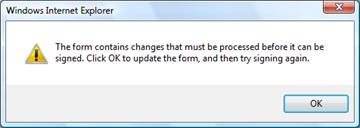
Pokud se zobrazí zpráva Formulář obsahuje změny, které je nutné před podepsání zpracovat, kliknutím na OK ho zavřete.
V zobrazeném dialogovém okně se zobrazí obrázek formuláře. Zkontrolujte informace a ujistěte se, že je formulář správný. Pokud informace nejsou správné, klikněte na Tlačítko Storno, opravte formulář a začněte znovu v kroku 2.
Poznámka
Pokud se toto dialogové okno nezobrazí automaticky, klikněte na Kliknutím sem znovu podepište tento oddíl .
Až budou informace správné, klikněte na Vybrat certifikát.
V zobrazeném seznamu vyberte certifikát, který chcete použít k podepsání formuláře, a klikněte na OK.
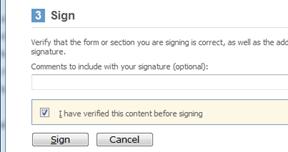
Posuňte se do dolní části dialogového okna Podepisování – webová stránka a zaškrtněte políčko Před podpisem jsem ověřil(a) tento obsah .
Klikněte na tlačítko Podepsat .
Po úspěšném podepsání formuláře se v dolní části formuláře zobrazí oddíl : Platný podpis – Podepsáno vaším jménem a informace o datu a čase, kdy jste formulář podepsali.
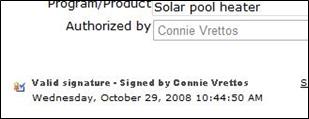
Informace v podepsaném oddílu jsou teď jen pro čtení. Pokud je digitální podpis připojený, nemůžete ho změnit vy ani nikdo jiný.
Pokud potřebujete provést změnu, můžete digitální podpis odebrat, provést změnu a pak oddíl znovu podepsat. Nikdo jiný nemůže odebrat váš digitální podpis.