
Přidání ověřovacích pravidel k ovládacím prvkům v šabloně formuláře zajistí, že shromážděná data budou přesná a konzistentní. Když přidáte textový ovládací prvek, uživatelé do něj můžou zadat cokoli. Pokud ale chcete uživatelům omezit zadávání e-mailové adresy, použijte ověřovací pravidlo, které zajistí, že to, co uživatel zadá do pole, odpovídá vzoru e-mailové adresy, a pokud tomu tak není, vyzve je k opravě.
V tomto článku
Příklady ověřovacích pravidel
Následuje několik příkladů použití ověřovacích pravidel v šabloně formuláře:
- Chcete uživatelům dát vědět, když částka zadaná pro výdajovou položku překročí schválenou částku.
- Aby uživatelé zadali do pole telefonního čísla správně naformátované telefonní číslo.
- Chcete-li zajistit, aby se fakturační adresa zadala, když uživatel nezaškrtl políčko, které označuje, že jeho fakturační adresa je stejná jako jeho dodací adresa.
Poznámka
Pravidla ověření dat brání uživateli v odeslání formuláře, pokud dojde k nějakým chybám.
Způsoby, jak uživatele upozornit na chybu ověření
Ověřovací pravidla jsou navržená tak, aby kontrolovali určité podmínky ve formuláři, a pokud jsou tyto podmínky splněné, upozorňují uživatele, aby mohli provést nápravnou akci. Existují dva způsoby, jak ověřovací pravidla upozorňovat uživatele na chybu ověření – popisy a dialogová okna. Popis se vždy přidružuje k chybě ověření a zobrazí se, když uživatel přesune kurzor myši na ovládací prvek s přidruženým ověřovacím pravidlem. Můžete také zadat další zprávu dialogového okna, která se má zobrazit, když uživatelé zadají neplatná data.
Ve výchozím nastavení se dialogová okna zobrazí jenom v případě, že uživatel klikne pravým tlačítkem myši na ovládací prvek s chybou ověření a potom klikne na Úplný popis chyby ve filleru infoPathu nebo klikne na odkaz v popisu ověření ve webovém prohlížeči. Pravidlo můžete také nakonfigurovat tak, aby se dialogové okno zobrazoval automaticky. Tato možnost platí pouze při vyplňování formulářů v aplikaci InfoPath Filler, když uživatel provede neplatnou položku a pak se pokusí ovládací prvek ukončit. I když je tato možnost vybraná, zprávy dialogového okna se při vyplňování formulářů ve webovém prohlížeči nezobrazí automaticky.
Přidání ověřovacího pravidla
Použití tlačítka Přidat pravidlo
Zahrnutá předdefinovaná ověřovací pravidla se dají přidat pomocí tlačítka Přidat pravidlo . Pokud chcete rychle přidat ověřovací pravidlo, postupujte následovně:
- Vyberte ovládací prvek.
- Na kartě Domů klikněte ve skupině Pravidla na tlačítko Přidat pravidlo.
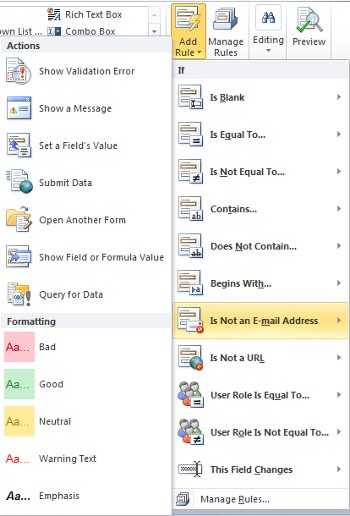
- Klikněte na typ podmínky, kterou pravidlo musí splňovat, aby se mohlo použít, například Není e-mailová adresa , pokud chcete, aby pravidlo zajistilo, že obsah pole je formátovaný jako e-mailová adresa.
- Klikněte na Zobrazit chybu ověřování.
Poznámka
V závislosti na zvoleném typu podmínky se může zobrazit výzva k zadání dalších informací.
- Po dokončení se zobrazí podokno úloh Pravidla a můžete v pravidle provést potřebné změny.
Použití podokna úloh Pravidla
Pomocí následujících kroků přidejte ověřovací pravidlo z podokna úloh Pravidla :
Vytvořte ověřovací pravidlo.
- Klikněte na ovládací prvek.
- Pokud se podokno úloh Pravidla nezobrazuje, klikněte na kartě Domů ve skupině Pravidla na Spravovat pravidla.
- Klikněte na Nový.
- Klikněte na Ověření.
- Do pole Podrobnosti pro zadejte název pravidla.
Zadejte podmínky.
V části podmínka klikněte na Žádné .
Pokud je podmínka pravidla založená na poli, postupujte následovně:
Klikněte na pole, na které je pravidlo založené.
Klikněte na operátor, například je rovno.
Zadejte hodnotu.

Poznámka
Pravidlo je také možné založit na výrazu nebo sadě podepsatelných dat. Další informace o těchto pokročilých scénářích najdete v příslušné části v části Scénáře rozšířených podmínek.
Kliknutím na A přidejte další podmínku a opakujte krok 2 nebo klikněte na OK.
Poznámka
Po přidání druhé podmínky se tlačítko A nahradí polem. Ponechte a vyberte, pokud musí být splněná první i každá další podmínka, aby se použilo ověření dat. V opačném případě, pokud má být splněna pouze jedna z podmínek pro ověření dat, které se má použít, vyberte nebo.
Zadejte zprávu.
Zadejte text do pole Popis .
Pokud chcete přidat podrobnější zprávu nebo povolit automatickou zprávu dialogového okna, postupujte takto:
Klikněte na Zobrazit další možnosti.
Kliknutím na Zobrazit popis a zprávu dialogového okna povolte automatickou zprávu dialogového okna.
Poznámka
Při vyplňování formulářů ve webovém prohlížeči se zobrazují jenom popisy.
Do pole se zprávou dialogového okna zadejte text.
Zobrazí se dialogové okno Vzor zadávání dat , ve kterém si můžete vybrat z několika předdefinovaných standardních vzorů. Pokud žádný z těchto vzorů nevyhovuje vašim potřebám, můžete označit vlastní vzor. Vlastní vzory mohou vyžadovat použití speciálních znaků, které lze snadno vložit tak, že je vyberete v poli Vložit speciální znak .
Pokročilé scénáře podmínek
Níže jsou uvedené pokročilé scénáře, které můžete použít při nastavení podmínky pravidla ověření dat.
- Založit pravidlo na výrazu
Výraz je sada hodnot, polí nebo skupin, funkcí a operátorů. Výraz slouží ke kontrole hodnoty pole, například ověření data zadaného uživatelem nebo nákladů na položku zadanou do vyúčtování výdajů.
- Klikněte na Výraz.
- Zadejte výraz.
Poznámka
Další informace najdete v tématu Přidání funkcí a vzorců.
- Založte pravidlo na sadě podepsatelných dat.
Když pravidlo založíte na sadě podepisovatelných dat, můžete přidat chybovou zprávu k tlačítku Odeslat, pokud uživatel formulář nepodepsal, což pomůže zajistit, aby byl formulář před odesláním podepsán. Tato podmínka je podporována pouze ve formulářích aplikace InfoPath Filler.
- Klikněte na Vybrat sadu podepsatelných dat.
- V dialogovém okně Vybrat sadu podepsatelných dat vyberte sadu podepsatelných dat a potom klikněte na OK.
- Klikněte na požadovanou podmínku a potom klikněte na kritéria.
Poznámka
Další informace najdete v tématu Digitální podpisy v aplikaci InfoPath 2010.
- Založit pravidlo na roli uživatele
Můžete mít jeden formulář pro všechny uživatele, ale v závislosti na jejich roli vyžadovat od každé skupiny uživatelů jiné informace. V důsledku toho můžete chybu ověření dat použít k zobrazení chyby ověření, pokud uživatel přiřazený k určité roli zapomene vyplnit požadované pole. Role uživatelů jsou podporovány pouze ve formulářích aplikace InfoPath Filler.
- V prvním poli klikněte na Aktuální role uživatele .
- Klikněte na operátor, například je rovno.
- Pokud chcete spravovat role uživatelů, klikněte na roli nebo na Spravovat role.