
Důležité
Podpora pro Microsoft InfoPath 2013 skončila 14. července 2026. Doporučujeme, abyste stávající formuláře a pracovní postupy InfoPathu migrovali do podporovaných řešení Microsoft 365. Další informace o vyřazení InfoPathu z provozu
Pole se seznamem je textové pole, ke kterému je připojený seznam. Tento typ ovládacího prvku umožňuje uživatelům vybrat předdefinovanou hodnotu v seznamu nebo zadat vlastní hodnotu do textové části ovládacího prvku. Tento seznam je schovaný, dokud uživatel neklikne na šipku vedle pole.
V tomto článku
- Kdy použít pole se seznamem
- Uživatelské prostředí
- Aspekty kompatibility
- Vložení pole se seznamem
- Tipy k rozložení
Kdy použít pole se seznamem
Pole se seznamem použijte, pokud chcete:
- Umožnit uživatelům vybrat předdefinovanou hodnotu ze seznamu voleb nebo zadat vlastní hodnotu.
- Položky seznamu ve formuláři jsou standardně skryté.
- Zobrazit hodnoty načtené z pevného seznamu, ze zdroje dat šablony formuláře nebo z externího zdroje dat, jako je databáze nebo seznam služby Microsoft Windows SharePoint Services.
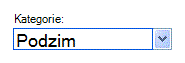
Na následujícím obrázku zařazují uživatelé výdaje ve formuláři vyúčtování výdajů do kategorií tak, že vybírají hodnoty v poli se seznamem. Pokud nevidí hodnotu, kterou potřebují, nemusí ji vybírat v seznamu, ale můžou ji zadat do pole. V tomto příkladu uživatel právě zadává slova Telefon/Fax.
Po vložení pole se seznamem do šablony formuláře musíte zadat hodnoty, které se v něm mají zobrazit. Jinak uživatelé uvidí prázdný seznam, když kliknou na šipku vedle pole se seznamem. V dialogovém okně Vlastnosti pole se seznamem můžete zadat položky sami, nebo můžete pole se seznamem nakonfigurovat tak, aby načítalo položky z databáze nebo jiného zdroje dat.
Související ovládací prvky
systém Microsoft Office InfoPath obsahuje další ovládací prvky, které jsou podobné polím se seznamem, ale slouží k jiným účelům. Abyste se mohli rozhodnout, které z těchto ovládacích prvků budou pro vaši šablonu formuláře nejlepší, prostudujte si tento seznam:
Seznam Podobně jako pole se seznamem umožňuje seznam uživatelům vybírat hodnoty v seznamu. Uživatelé ale nemůžou do seznamu přidávat vlastní hodnoty. V seznamu se zobrazují všechny položky v seznamu, zatímco položky v poli se seznamem jsou skryté, dokud uživatel neklikne na ovládací prvek. Pokud chcete uživateli nabídnout mnoho možností ovládacího prvku, můžou seznamy zabírat v šabloně formuláře příliš mnoho místa. V tomto scénáři může být lepší volbou rozevírací seznam nebo pole se seznamem.
Rozevírací seznam Rozevírací seznam podobně jako pole se seznamem umožňuje uživatelům vybrat hodnotu v seznamu, který je ve výchozím nastavení ve formuláři skrytý. Při použití rozevíracího seznamu ale uživatelé nemůžou do seznamu přidávat položky tak, jak to jde pomocí pole se seznamem.
Seznam s vícenásobným výběrem Pokud chcete, aby uživatelé mohli vybrat víc než jednu položku v seznamu, můžete použít seznam s vícenásobným výběrem. Seznamy s vícenásobným výběrem vypadají jako dvě nebo více zaškrtávacích políček uvnitř posuvného seznamu. Podobně jako pole se seznamem umožňuje seznam s vícenásobným výběrem uživatelům přidat do seznamu vlastní položku.
Přepínače: Podobně jako pole se seznamem umožňuje skupina přepínačů uživatelům výběr ze seznamu vzájemně se vylučujících možností. Při použití přepínačů uživatelé při výběru neklikají na položku v seznamu, ale na malý kroužek.
Uživatelské prostředí
Pole se seznamem se podobají rozevíracím seznamům, ale umožňují uživatelům v případě potřeby přidat do seznamu vlastní položku. Pokud jste při vytváření pole se seznamem do dialogového okna Vlastnosti pole se seznamem ručně zadali svoje vlastní položky seznamu, zobrazí InfoPath text "Vybrat nebo zadat..." jako výchozí položku v poli se seznamem. Tím dá uživatelům najevo, že je kterákoli z těchto akcí přijatelná. Pokud položky seznamu v poli se seznamem zobrazují hodnoty z jiného místa na formuláři nebo ze sekundárního zdroje dat, pak je v dialogovém okně "Vybrat nebo zadat..." Text je vynechán.
Když uživatelé poprvé otevřou formulář, jsou položky v poli se seznamem skryté. Pokud chtějí uživatelé otevřít seznam, kliknou na šipku na pravé straně pole se seznamem. Kliknutím pak můžou některou položku vybrat.
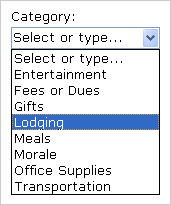
Pokud uživatelé nevidí odpovídající položku seznamu, můžou kliknout do pole a zadat vlastní hodnotu.
Aspekty kompatibility
Při návrhu šablony formuláře v aplikaci InfoPath můžete navrhnout šablonu formuláře kompatibilní s prohlížečem. Pokud navrhujete šablonu formuláře kompatibilní s prohlížečem, nejsou ovládací prvky pole se seznamem dostupné v podokně úloh Ovládací prvky , protože je nelze zobrazit ve webovém prohlížeči.
Vložení pole se seznamem
Postup vložení pole se seznamem se mírně liší podle toho, jestli navrhujete novou prázdnou šablonu formuláře, nebo jestli je šablona formuláře založená na databázi nebo jiném externím zdroji dat.
Následující obrázek znázorňuje, jak vypadá pole se seznamem, když ho vyberete v režimu návrhu.
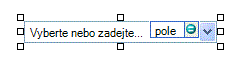
Ovládací prvky můžou být vázané nebo nevázané. Pokud je ovládací prvek vázaný, je připojený k poli nebo skupině ve zdroji dat, takže data zadaná do tohoto ovládacího prvku se uloží do souboru podkladového formuláře (.xml). Pokud je ovládací prvek nevázaný, není připojený k poli ani skupině a data zadaná do tohoto ovládacího prvku se neuloží. Když ovládací prvek vyberete nebo na něho najedete ukazatelem, zobrazí se v jeho pravém horním rohu text a ikona vazby. Text označuje skupinu nebo pole, s kterým má tento ovládací prvek vazbu ve zdroji dat. Ikona označuje, jestli má ovládací prvek správnou vazbu s touto skupinou nebo polem. Pokud je vazba správná, zobrazuje se zelená ikona. Pokud je u vazby něco špatně, uvidíte místo toho modrou nebo červenou ikonu.
Zdroj dat pro šablonu formuláře sestává z polí a skupin, které jsou vidět v hierarchickém zobrazení v podokně úloh Zdroj dat. Pole se seznamem jsou vždycky vázaná k polím. V následujícím příkladu je pole se seznamem Kategorie v šabloně formuláře vázané k poli Kategorie v podokně úloh Zdroj dat .
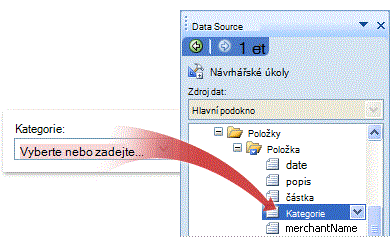
Při návrhu nové prázdné šablony formuláře je standardně zaškrtnuté políčko Automaticky vytvořit zdroj dat v podokně úloh Ovládací prvky. Díky tomu bude InfoPath při přidávání ovládacích prvků na šablonu formuláře automaticky vytvářet pole a skupiny ve zdroji dat. Pole a skupiny jsou znázorněné ikonami složky a souboru v podokně úloh Zdroj dat.
Pokud návrh šablony formuláře založíte na existujícím souboru XML (Extensible Markup Language), databázi nebo webové službě, odvodí InfoPath pole a skupiny v podokně úloh Zdroj dat z tohoto existujícího zdroje dat.
Vložení pole se seznamem
Na šabloně formuláře umístěte kurzor na místo, kam chcete vložit ovládací prvek.
Pokud není vidět podokno úloh Ovládací prvky, klikněte na Další ovládací prvky v nabídce Vložit nebo stiskněte klávesy ALT+I, C.
V podokně úloh Ovládací prvky udělejte jednu z těchto věcí:
Pokud chcete ve zdroji dat, který je vázaný na tento seznam, automaticky vytvořit pole, zaškrtněte políčko Automaticky vytvořit zdroj dat.
Pokud chcete seznam svázat s existujícím polem, zrušte zaškrtnutí políčka Automaticky vytvořit zdroj dat.
Poznámka
Když je toto zaškrtávací políčko nedostupné, je zdroj dat uzamčený. Pokud například návrh šablony formuláře založíte na nějakém schématu XML, v InfoPathu nejspíš nebudete moct přidat do tohoto zdroje dat nová pole nebo skupiny. Toto omezení napomáhá tomu, abyste neúmyslně neudělali takové změny schématu, kvůli kterým bude neplatné.
V části Vložit ovládací prvky klikněte na Pole se seznamem.
Pokud jste v kroku 3 zrušili zaškrtnutí políčka Automaticky vytvořit zdroj dat , vyberte v dialogovém okně Pole se seznamem vazby , se kterým chcete seznam svázat.
Pokud chcete k ovládacímu prvku přidat popisek, napište nad nebo nalevo od ovládacího prvku text a pak dvojtečku (:).
Hodnoty, které chcete použít jako položky seznamu, zadáte tak, že dvakrát kliknete na pole se seznamem.
Klikněte na kartu Data.
Pole se seznamem můžete naplnit jedním z následujících způsobů:
Zadáte hodnoty seznamu sami
Tuto možnost oceníte, pokud máte předem určenou omezenou množinu hodnot a neočekáváte, že by se tyto hodnoty v budoucnosti změnily. Pokud se hodnoty změní, musíte publikovat aktualizovanou verzi šablony formuláře, aby uživatelé nejnovější položky seznamu viděli a mohli používat.- Klikněte na Přidat.
- Do pole Hodnota zadejte text, který chcete uložit, když uživatel tuto položku vybere.
- Do pole Zobrazovaný název zadejte text, který se má pro tuto položku zobrazovat, a klikněte na OK.
- Kroky 1 až 3 zopakujte pro všechny položky, které chcete přidat do seznamu.
- Změny můžete otestovat kliknutím na Náhled na panelu nástrojů Standardní nebo stisknutím kláves CTRL+SHIFT+B.
Použijete hodnoty z jiné části formuláře
Tato možnost je užitečná, když chcete, aby se hodnoty v seznamu měnily v závislosti na jiných hodnotách, které uživatel zadá do formuláře.V oblasti Položky seznamu klikněte na Vyhledat hodnoty ve zdroji dat formuláře.
Položky v tomto seznamu musí být přidružené ke konkrétní opakující se skupině nebo opakujícímu se poli v šabloně formuláře.Vedle pole Položky klepněte na tlačítko Vybrat výraz XPath
 a poté v dialogovém okně Vybrat pole nebo skupinu klepněte na opakující se pole nebo opakující se skupinu obsahující pole, která budou poskytovat hodnoty pro seznam, a klepněte na tlačítko OK.
Klepněte na tlačítko Vybrat výraz XPath
vedle pole Hodnota , klepněte na pole obsahující možné hodnoty položek v seznamu a klepněte na tlačítko OK. Když uživatel klikne na některou položku v tomto seznamu, uloží se jedna z těchto hodnot do podkladového XML.Vedle pole Zobrazovaný název klepněte na tlačítko Vybrat výraz XPath
, klepněte na pole obsahující hodnoty, které jsou zobrazeny v seznamu, a klepněte na tlačítko OK.Tip:
Aby se v seznamu nezobrazovaly hodnoty zobrazovaného názvu několikrát, zaškrtněte políčko Zobrazit pouze položky s jedinečnými zobrazovanými názvy.
Použijete hodnoty z databáze, webové služby, dokumentu XML nebo sharepointového webu
Tuto možnost uvítáte, pokud chcete, aby hodnoty v seznamu byly aktuální nebo se pravidelně aktualizovaly. Hodnoty jsou zpravidla uložené v databázi nebo jiném externím zdroji dat a načítají se pokaždé, když se formulář otevře.Klikněte na Vyhledat hodnoty z externího zdroje dat.
Udělejte jednu z těchto věcí:
- Pokud jste už přidali datové připojení, klikněte na ně v poli Datové připojení.
- Pokud chcete přidat nové datové připojení, klikněte na Přidat a postupujte podle pokynů Průvodce datovým připojením.
Položky v tomto seznamu musí být přidružené ke konkrétnímu opakujícímu se poli nebo opakující se skupině.
Klepněte na tlačítko Vybrat výraz XPath
vedle pole Položky a potom v dialogovém okně Vybrat pole nebo skupinu klepněte na skupinu nebo pole obsahující pole, která budou poskytovat hodnoty pro seznam, a klepněte na tlačítko OK.Klepněte na tlačítko Vybrat výraz XPath
vedle pole Hodnota , klepněte na pole obsahující možné hodnoty položek v seznamu a klepněte na tlačítko OK. Když uživatel klikne na některou položku v tomto seznamu, uloží se jedna z těchto hodnot do podkladového XML.Vedle pole Zobrazovaný název klepněte na tlačítko Vybrat výraz XPath
, klepněte na pole obsahující hodnoty, které jsou zobrazeny v seznamu, a klepněte na tlačítko OK.Tip:
Aby se v seznamu nezobrazovaly hodnoty zobrazovaného názvu několikrát, zaškrtněte políčko Zobrazit pouze položky s jedinečnými zobrazovanými názvy.
Tipy k rozložení
Následující tipy vám pomůžou vylepšit vzhled, velikost a další aspekty ovládacího prvku pole se seznamem:
- Uvažujte o rozšíření pole se seznamem tak, aby bylo o několik mezer širší, než je průměrná šířka položek v seznamu. Položky seznamu pak nebudou částečně schované.
- Pokud chcete změnit šířku několika polí se seznamem najednou, vyberte pole se seznamem, jejichž šířku chcete změnit, stiskněte ALT+ENTER, klikněte na kartu Velikost a pak do pole Šířka zadejte novou hodnotu.
- Pokud chcete změnit barvu pozadí několika polí se seznamem najednou, vyberte ta pole se seznamem, která chcete změnit. Pak v nabídce Formát klikněte na Ohraničení a stínování a udělejte potřebné změny na kartě Stínování.
- Chcete-li upravit písmo zobrazené v poli se seznamem, použijte pole Písmo a Velikost písma na panelu nástrojů Formátování . Pokud chcete změnit písmo a velikost písma pro všechna pole se seznamem v šabloně formuláře najednou, klikněte na pole se seznamem obsahující požadované formátování a potom v nabídce Formát klikněte na Použít písmo u všech ovládacích prvků pole se seznamem.
- Mezeru mezi polem se seznamem a objekty, které ho obklopují v šabloně formuláře, můžete změnit úpravou nastavení okrajů v dialogovém okně Vlastnosti pole se seznamem (karta Velikost ). Zvětšení mezer pomocí okrajů nabízí jemnější stupeň kontroly než konce odstavců.