
Seznam s vícenásobným výběrem je seznam voleb, který vypadá jako posouvatelný seznam zaškrtávacích políček místo typického seznamu. Uživatelé můžou v seznamu zaškrtnout tolik políček, kolik je potřeba. V závislosti na tom, jak navrhnete seznam s vícenásobným výběrem, můžou uživatelé také zadat vlastní položku seznamu vedle jednoho ze zaškrtávacích políček.
V tomto článku
- Kdy použít seznam s vícenásobným výběrem
- Uživatelské prostředí
- Aspekty kompatibility
- Vložení seznamu s vícenásobným výběrem
- Tipy k rozložení
Kdy použít seznam s vícenásobným výběrem
Seznam s vícenásobným výběrem použijte v případech, kdy chcete:
- Umožňuje uživatelům vybrat více položek v seznamu.
- Umožňuje uživatelům zadat do seznamu vlastní hodnotu.
- Ve výchozím nastavení zobrazí většinu nebo všechny položky v seznamu ve formuláři.
- Zobrazí hodnoty načtené z pevného seznamu, ze zdroje dat šablony formuláře nebo z externího zdroje dat, jako je databáze nebo seznam Microsoft Windows SharePoint Services.
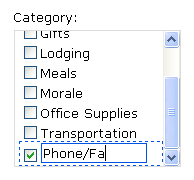
Na následujícím obrázku můžou uživatelé přiřadit výdaje ve formuláři vyúčtování výdajů k více kategoriím zaškrtnutím políček v seznamu s vícenásobným výběrem. Návrhář formulářů se rozhodl povolit vlastní kategorie. V důsledku toho můžou uživatelé zadat hodnotu do prázdného pole vedle posledního zaškrtávacího políčka v seznamu.
Po vložení seznamu s vícenásobným výběrem do šablony formuláře je nutné zadat hodnoty, které se v něm mají zobrazit. V opačném případě se uživatelům při otevření formuláře založeného na šabloně formuláře zobrazí prázdné pole. V dialogovém okně Vlastnosti seznamu vícenásobných výběrů můžete položky zadat sami nebo nakonfigurovat seznam s vícenásobným výběrem tak, aby načítal položky z databáze nebo jiného zdroje dat.
Související ovládací prvky
Aplikace systém Microsoft Office InfoPath obsahuje ovládací prvky, které se podobají seznamům s vícenásobným výběrem, ale slouží k různým účelům. Abyste se mohli rozhodnout, které z těchto ovládacích prvků budou pro vaši šablonu formuláře nejlepší, prostudujte si tento seznam:
Seznam Stejně jako seznam s vícenásobným výběrem umožňuje standardní seznam uživatelům vybrat hodnoty v seznamu. Se seznamem ale uživatelé můžou vybrat jenom jednu položku v seznamu. Podobně jako u seznamu s vícenásobným výběrem se v seznamu ve výchozím nastavení zobrazují všechny položky v seznamu.
Rozevírací seznam Stejně jako jakýkoli jiný seznam i rozevírací seznam nabízí uživatelům seznam možností. U rozevíracích seznamů jsou však položky seznamu skryté, dokud uživatel neklikne na ovládací prvek. Uživatelé můžou vybrat jenom jednu položku z rozevíracího seznamu.
Seznamem Pokud chcete, aby uživatelé mohli zadat vlastní položku seznamu nebo zvolit hodnotu z předdefinovaného seznamu, použijte pole se seznamem místo seznamu s vícenásobným výběrem. Uživatelé můžou vybrat jenom jednu položku z pole se seznamem.
Přepínače Podobně jako seznam s vícenásobným výběrem umožňuje skupina přepínačů uživatelům vybírat ze seznamu voleb. Na rozdíl od seznamů s vícenásobným výběrem můžou uživatelé vybrat ze skupiny přepínačů jenom jednu možnost. Pomocí přepínačů navíc uživatelé místo kliknutí na položku v seznamu kliknou na malý kruh.
Uživatelské prostředí
U polí se seznamem s vícenásobným výběrem uživatelé volby zaškrtnou nebo zruší zaškrtnutí políček ve formuláři. Pokud počet zaškrtávacích políček překročí výšku ovládacího prvku, zobrazí se na pravé straně pole posuvník, aby uživatelé viděli zbývající volby.
Šablonu formuláře můžete navrhnout tak, aby uživatelé mohli v případě potřeby zadat vlastní položku do seznamu. V tomto případě se zaškrtávací políčko s polem pro úpravy zobrazí jako poslední položka v seznamu.

Pokud chtějí uživatelé zadat vlastní hodnotu, zaškrtněte políčko vedle textového pole a potom zadejte svoji položku do oblasti vedle zaškrtávacího políčka. Aby to bylo možné, musíte při vkládání seznamu s vícenásobným výběrem do šablony formuláře zaškrtnout políčko Povolit uživatelům zadávání vlastních hodnot v dialogovém okně Vlastnosti seznamu s vícenásobným výběrem.
Aspekty kompatibility
Při návrhu šablony formuláře v aplikaci InfoPath můžete zvolit návrh šablony formuláře kompatibilní s prohlížečem. Při návrhu šablony formuláře kompatibilní s prohlížečem nejsou ovládací prvky seznamu s vícenásobným výběrem v podokně úloh Ovládací prvky k dispozici, protože je nelze zobrazit ve webovém prohlížeči.
Vložení seznamu s vícenásobným výběrem
Postup vložení seznamu s vícenásobným výběrem se mírně liší v závislosti na tom, jestli navrhujete novou prázdnou šablonu formuláře, nebo jestli je návrh šablony formuláře založený na databázi nebo jiném externím zdroji dat.
Následující obrázek znázorňuje, jak vypadá seznam s vícenásobným výběrem, když je vybraný v režimu návrhu předtím, než návrhář šablony formuláře ručně přidá položky seznamu.
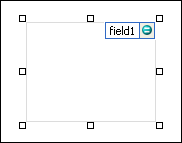
Ovládací prvky můžou být vázané nebo nevázané. Pokud je ovládací prvek vázaný, je připojený k poli nebo skupině ve zdroji dat, takže data zadaná do tohoto ovládacího prvku se uloží do souboru podkladového formuláře (.xml). Pokud je ovládací prvek nevázaný, není připojený k poli ani skupině a data zadaná do tohoto ovládacího prvku se neuloží. Když ovládací prvek vyberete nebo na něho najedete ukazatelem, zobrazí se v jeho pravém horním rohu text a ikona vazby. Text označuje skupinu nebo pole, s kterým má tento ovládací prvek vazbu ve zdroji dat. Ikona označuje, jestli má ovládací prvek správnou vazbu s touto skupinou nebo polem. Pokud je vazba správná, zobrazuje se zelená ikona. Pokud je u vazby něco špatně, uvidíte místo toho modrou nebo červenou ikonu.
Zdroj dat pro šablonu formuláře sestává z polí a skupin, které jsou vidět v hierarchickém zobrazení v podokně úloh Zdroj dat. Seznamy s vícenásobným výběrem jsou vždy vázány na opakující se pole uvnitř skupiny. Opakující se pole umožňují uložit do pole více než jednu hodnotu. V následujícím příkladu je seznam Vícenásobný výběr kategorie v šabloně formuláře vázán na opakující se pole kategorie v podokně úloh Zdroj dat .
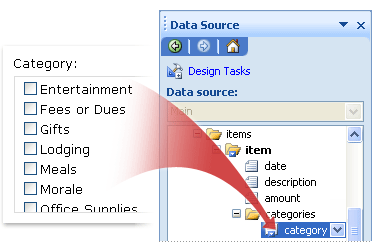
Při návrhu nové prázdné šablony formuláře je standardně zaškrtnuté políčko Automaticky vytvořit zdroj dat v podokně úloh Ovládací prvky. Díky tomu bude InfoPath při přidávání ovládacích prvků na šablonu formuláře automaticky vytvářet pole a skupiny ve zdroji dat. Pole a skupiny jsou znázorněné ikonami složky a souboru v podokně úloh Zdroj dat.
Pokud návrh šablony formuláře založíte na existujícím souboru XML (Extensible Markup Language), databázi nebo webové službě, odvodí InfoPath pole a skupiny v podokně úloh Zdroj dat z tohoto existujícího zdroje dat.
Vložení seznamu s vícenásobným výběrem
Na šabloně formuláře umístěte kurzor na místo, kam chcete vložit ovládací prvek.
Pokud není vidět podokno úloh Ovládací prvky, klikněte na Další ovládací prvky v nabídce Vložit nebo stiskněte klávesy ALT+I, C.
V podokně úloh Ovládací prvky udělejte jednu z těchto věcí:
Pokud chcete automaticky vytvořit opakující se pole ve zdroji dat, který je svázaný se seznamem vícenásobného výběru, zaškrtněte políčko Automaticky vytvořit zdroj dat .
Pokud chcete vytvořit vazbu mezi seznamem s vícenásobným výběrem a existujícím opakujícím se polem, zrušte zaškrtnutí políčka Automaticky vytvořit zdroj dat .
Poznámka
Když je toto zaškrtávací políčko nedostupné, je zdroj dat uzamčený. Pokud například návrh šablony formuláře založíte na nějakém schématu XML, v InfoPathu nejspíš nebudete moct přidat do tohoto zdroje dat nová pole nebo skupiny. Toto omezení napomáhá tomu, abyste neúmyslně neudělali takové změny schématu, kvůli kterým bude neplatné.
V části Vložit ovládací prvky klikněte na Seznam vícenásobný výběr.
Pokud jste v kroku 3 zrušte zaškrtnutí políčka Automaticky vytvořit zdroj dat , vyberte opakující se pole v dialogovém okně Vazba seznamu s vícenásobným výběrem , ke kterému chcete vytvořit vazbu seznamu s vícenásobným výběrem.
V šabloně formuláře zadejte text popisku nad nebo nalevo od seznamu s vícenásobným výběrem a za ním dvojtečku (:).
Pokud chcete zadat hodnoty, které chcete použít jako položky v seznamu, poklikejte na seznam s vícenásobným výběrem.
Klikněte na kartu Data.
Seznam můžete naplnit jedním z těchto způsobů:
Zadáte hodnoty seznamu sami
Tuto možnost oceníte, pokud máte předem určenou omezenou množinu hodnot a neočekáváte, že by se tyto hodnoty v budoucnosti změnily. Pokud se hodnoty změní, musíte publikovat aktualizovanou verzi šablony formuláře, aby uživatelé nejnovější položky seznamu viděli a mohli používat.- Klikněte na Přidat.
- Do pole Hodnota zadejte text, který chcete uložit, když uživatel tuto položku vybere.
- Do pole Zobrazovaný název zadejte text, který se má pro tuto položku zobrazovat, a klikněte na OK.
- Kroky 1 až 3 zopakujte pro všechny položky, které chcete přidat do seznamu.
- Změny můžete otestovat kliknutím na Náhled na panelu nástrojů Standardní nebo stisknutím kláves CTRL+SHIFT+B.
Použijete hodnoty z jiné části formuláře
Tato možnost je užitečná, když chcete, aby se hodnoty v seznamu měnily v závislosti na jiných hodnotách, které uživatel zadá do formuláře.V oblasti Položky seznamu klikněte na Vyhledat hodnoty ve zdroji dat formuláře.
Položky v tomto seznamu musí být přidružené ke konkrétní opakující se skupině nebo opakujícímu se poli v šabloně formuláře.Klikněte na Vybrat XPath
 vedle pole Položky a potom v dialogovém okně Vybrat pole nebo skupinu klikněte na opakující se pole nebo opakující se skupinu obsahující pole, která budou obsahovat hodnoty pro seznam, a potom klikněte na OK.
Klikněte na Vybrat XPath
vedle pole Hodnota , klikněte na pole obsahující možné hodnoty položek v seznamu a potom klikněte na OK. Když uživatel klikne na některou položku v tomto seznamu, uloží se jedna z těchto hodnot do podkladového XML.Klikněte na Vybrat XPath
vedle pole Zobrazovaný název , klikněte na pole obsahující hodnoty zobrazené v seznamu a potom klikněte na OK.Tip:
Aby se v seznamu nezobrazovaly hodnoty zobrazovaného názvu několikrát, zaškrtněte políčko Zobrazit pouze položky s jedinečnými zobrazovanými názvy.
Použijete hodnoty z databáze, webové služby, dokumentu XML nebo sharepointového webu
Tuto možnost uvítáte, pokud chcete, aby hodnoty v seznamu byly aktuální nebo se pravidelně aktualizovaly. Hodnoty jsou zpravidla uložené v databázi nebo jiném externím zdroji dat a načítají se pokaždé, když se formulář otevře.Klikněte na Vyhledat hodnoty z externího zdroje dat.
Udělejte jednu z těchto věcí:
- Pokud jste už přidali datové připojení, klikněte na ně v poli Datové připojení.
- Pokud chcete přidat nové datové připojení, klikněte na Přidat a postupujte podle pokynů Průvodce datovým připojením.
Položky v tomto seznamu musí být přidružené ke konkrétnímu opakujícímu se poli nebo opakující se skupině.
Klikněte na Vybrat XPath
vedle pole Položky a potom v dialogovém okně Vybrat pole nebo skupinu klikněte na skupinu nebo pole obsahující pole, která budou obsahovat hodnoty seznamu, a potom klikněte na OK.Klikněte na Vybrat XPath
vedle pole Hodnota , klikněte na pole obsahující možné hodnoty položek v seznamu a potom klikněte na OK. Když uživatel klikne na některou položku v tomto seznamu, uloží se jedna z těchto hodnot do podkladového XML.Klikněte na Vybrat XPath
vedle pole Zobrazovaný název , klikněte na pole obsahující hodnoty zobrazené v seznamu a potom klikněte na OK.Tip:
Aby se v seznamu nezobrazovaly hodnoty zobrazovaného názvu několikrát, zaškrtněte políčko Zobrazit pouze položky s jedinečnými zobrazovanými názvy.
Pokud chcete, aby uživatelé mohli v dolní části seznamu s vícenásobným výběrem zadat vlastní hodnotu, zaškrtněte políčko Povolit uživatelům zadávání vlastních hodnot .
Tipy k rozložení
Následující tipy vám pomůžou vylepšit vzhled, velikost a další aspekty seznamu s vícenásobným výběrem:
- Pokud chcete změnit šířku několika seznamů s vícenásobným výběrem najednou, vyberte seznamy s vícenásobným výběrem, jejichž velikost chcete změnit, stiskněte kombinaci kláves ALT+ENTER, klikněte na kartu Velikost a do pole Šířka zadejte nové číslo.
- Pokud chcete změnit barvu pozadí u několika seznamů s vícenásobným výběrem najednou, vyberte seznamy s vícenásobným výběrem, které chcete změnit, v nabídce Formát klikněte na Ohraničení a stínování a potom na kartě Stínování proveďte potřebné úpravy.
- Pokud chcete přizpůsobit písmo, které se zobrazí vedle zaškrtávacích políček v seznamu s vícenásobným výběrem, použijte pole Písmo a Velikost písma na panelu nástrojů Formátování . Pokud chcete změnit písmo a velikost písma pro všechny seznamy s vícenásobným výběrem v šabloně formuláře najednou, klikněte na seznam s vícenásobným výběrem obsahující požadované formátování a potom v nabídce Formát klikněte na Použít písmo u všech ovládacích prvků Multiple-Selection Seznam.
- Pokud chcete upravit mezery mezi seznamem s vícenásobným výběrem a objekty, které ho obklopují v šabloně formuláře, experimentujte s nastavením okrajů na kartě Velikost v dialogovém okně Vlastnosti seznamu s vícenásobným výběrem . Zvětšení mezery pomocí okrajů nabízí jemnější stupeň kontroly než konce odstavců.