
Tento článek popisuje výhody používání elektronických formulářů místo papírových formulářů ke shromažďování dat. Obsahuje také některé osvědčené postupy pro převod papírových formulářů na šablony formulářů aplikace systém Microsoft Office InfoPath.
Poznámka
Pokud byl papírový formulář navržený v systém Microsoft Office Word nebo systém Microsoft Office Excelu, můžete pomocí Průvodce importem aplikace InfoPath rychle převést dokument nebo sešit na šablonu formuláře aplikace InfoPath. Pokud byl formulář vytvořen v jiné aplikaci nebo pokud nemáte přístup k původnímu zdrojovému souboru formuláře, budete muset papírový formulář znovu vytvořit od začátku v aplikaci InfoPath.
V tomto článku
Výhody používání elektronických formulářů
Používání elektronických formulářů místo papírových formulářů má mnoho výhod. Mezi tyto výhody patří:
Přesná a konzistentní data U papírových formulářů lidé často píší informace na nesprávné místo nebo chybně interpretují pokyny pro vyplnění formuláře. K chybám může dojít také v případě, že zaměstnanec ručně znovu zadá data formuláře do databáze nebo jiného programu. Hledání a oprava těchto typů chyb při zadávání dat může být nákladné a časově náročné. InfoPath obsahuje řadu automatizovaných způsobů, jak uživatelům pomoct vyhnout se chybám při zadávání dat. Vzorce můžete například použít k automatickému výpočtu matematických hodnot pro uživatele. Pomocí podmíněného formátování můžete také upoutat pozornost uživatele na data nebo povolit kontrolu pravopisu, aby uživatelé mohli před odesláním formulářů zkontrolovat pravopisné chyby. Je také možné automaticky vyplnit pole pro uživatele pomocí existujících dat z databáze nebo jiného systému úložiště dat. Můžete například navrhnout prodejní formulář, který vyplní pole s informacemi o zaměstnancích automaticky poté, co uživatel zadá své identifikační číslo do pole ID zaměstnance.
Snadné aktualizace Pokud potřebujete aktualizovat existující šablonu formuláře, můžete ji změnit, znovu publikovat a distribuovat uživatelům. Aktualizace proběhne automaticky při příštím otevření formuláře založeného na šabloně formuláře. Pokud uživatelé při publikování aktualizované šablony formuláře pracují offline, aktualizace proběhne při příštím připojení k síti. Uživatelé si obvykle nevšimnou, že k aktualizaci dochází, i když můžete šablonu formuláře navrhnout tak, aby uživatele upozorňovala.
Možnosti pracovního postupu Využitím funkcí pracovního postupu v aplikaci InfoPath můžete zvýšit celkovou efektivitu běžných obchodních procesů, ve kterých jsou data směrována od jedné osoby k druhé. Pracovní postupy můžou snížit náklady a čas potřebný ke koordinaci obchodních procesů, jako je schválení projektu nebo kontrola dokumentů, tím, že spravují a sledují lidské úkoly spojené s těmito procesy. Představte si například proces vykazování výdajů založený na papíře, ve kterém zaměstnanec vyplní vytištěný formulář vyúčtování výdajů, připojí k němu papírový směrovací list a pak ho odešle e-mailem svému nadřízenýmu. Po schválení sestavy nadřízený zaškrtne políčko vedle svého jména na směrovacím listu a pak zprávu odešle účetnímu oddělení prostřednictvím pošty mezi kancelářemi. Pokud účetní manažer schválí sestavu, jsou vystaveny kontroly úhrady. Mezi časem odeslání počáteční sestavy a okamžikem, kdy zaměstnanec obdržel svoji kontrolu náhrady, může uplynou týdny. Pokud používáte aplikaci InfoPath společně s systém Microsoft Office SharePoint Serverem 2007, můžete tento typ pracovního postupu automatizovat, což vám může ušetřit značné náklady a čas.
Integrace s jinými systémy Data formulářů z aplikace InfoPath můžete integrovat s jinými produkty nebo technologiemi. Můžete například ukládat data formuláře do databáze Microsoft SQL Server nebo se rozhodnout založit návrh šablony formuláře na webové službě, abyste mohli odesílat data do databáze, která není přímo podporována aplikací InfoPath. InfoPath funguje s mnoha dalšími programy a servery v systému systém Microsoft Office, včetně aplikací systém Microsoft Office Outlook, systém Microsoft Office Excel a systém Microsoft Office Access. Kromě jiného můžete navrhovat a vyplňovat formuláře aplikace InfoPath v e-mailových zprávách Outlooku, exportovat data aplikace InfoPath do sešitů aplikace Excel, odesílat data aplikace InfoPath do accessové databáze nebo dotazovat data ze seznamu SharePointu. Kromě toho můžou vývojáři vložit ovládací prvky aplikace InfoPath do vlastních obchodních aplikací, které se používají ve vaší společnosti.
Přidání zabezpečení Papírové formuláře nemusí být nutně bezpečné. Mohou být nesprávně směrovány nebo ztraceny, což představuje potenciál pro zveřejnění citlivých informací. Model zabezpečení aplikace InfoPath souvisí s nastavením zóny zabezpečení a úrovně v aplikaci Windows Internet Explorer. Tyto funkce zabezpečení jsou navržené tak, aby pomáhaly chránit formuláře a počítače uživatelů před nebezpečnými operacemi, jako je například přístup k datům nebo jejich odesílání do nedůvěryhodného zdroje. InfoPath nabízí další bezpečnostní opatření, včetně ochrany návrhu šablony formuláře, používání digitálních podpisů, správy určitých operací s formuláři, jako je slučování a odesílání, a důvěřování formulářům nainstalovaným na uživatelských počítačích.
Osvědčené postupy pro převod papírových formulářů
Následující seznam popisuje některé aspekty, které je třeba mít na paměti při převodu papírových formulářů na šablony formulářů aplikace InfoPath.
-
Uspořádání oddílů formuláře pomocí tabulek rozložení Stejně jako u papírového formuláře byste měli uspořádat elektronický formulář tak, aby se lidé, kteří ho vyplní, mohli v něm pohybovat logickým způsobem. V aplikaci InfoPath můžete pomocí tabulek rozložení uspořádat ovládací prvky, oddělit jeden oddíl od druhého a uchovávat loga a další grafiky. Kromě toho vám používání tabulek rozložení přináší další výhodu v tom, že můžete snadno zarovnat textová pole, zaškrtávací políčka a další prvky tak, aby šablona formuláře vypadala profesionálně a uhlazeně. V následujícím příkladu se tabulka rozložení používá k uspořádání textových polí uvnitř oddílu v šabloně formuláře.

- Tato tabulka rozložení má dva řádky.
- Na druhém řádku jsou tři sloupce. Středový sloupec se používá jenom pro účely mezer.
-
Zvažte řešení pro volitelné informace. Papírové formuláře často obsahují oddíly, které jsou vyhrazené pro konkrétní kategorie uživatelů. Například v nemocnici může informační formulář o pacientech obsahovat část "Pouze pro administrativní použití", kterou mají vyplnit zdravotní sestry nebo jiný zdravotnický personál, a ne pacient. V aplikaci InfoPath existuje několik způsobů, jak tento typ volitelných informací přizpůsobit. Jedním z nejlepších způsobů je použít volitelný oddíl, což je ovládací prvek, který obsahuje další ovládací prvky, ale nezobrazuje se ve formuláři, pokud se ho uživatel nerozhodne přidat. Například v šabloně formuláře zprávy o stavu můžete zahrnout volitelný oddíl Poznámky . Uživatelé, kteří chtějí přidat dodatečné poznámky, můžou vložit a vyplnit tento volitelný oddíl. Všichni ostatní můžou nechat oddíl skrytý.
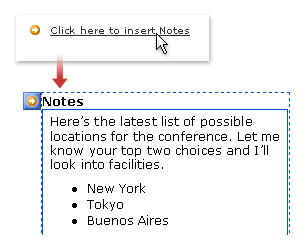
Pomocí podmíněného formátování můžete také skrýt určitá pole, pokud není ve formuláři splněna určitá podmínka – například v šabloně formuláře aplikace můžete skrýt určitou sadu polí, dokud uživatel nezaškrtá políčko 18 nebo starší . -
Použití opakujících se tabulek místo běžných tabulek Opakující se tabulky můžete použít k úspoře místa a nabídnout uživatelům větší míru flexibility při vyplňování formuláře. Při použití opakujících se tabulek nemusí šablona formuláře zobrazovat velké množství prázdných řádků, když ji uživatel poprvé otevře. Místo toho se uživatelům obvykle zobrazí jenom jeden řádek a další přidají jenom tehdy, když je potřebují.
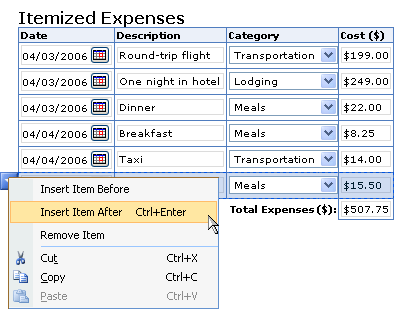
- Určení potřeb dat Než převedete papírový formulář, měli byste se rozhodnout, co se nakonec musí stát s daty, která uživatelé zadají do elektronického formuláře. Když si předem promyslíte potřeby dat, můžete před převodem papírového formuláře určit, jestli máte infrastrukturu potřebnou k vytvoření šablony formuláře. Pokud například uživatelé potřebují mít možnost rychle odesílat data formuláře tam a zpět a vy je nepotřebujete opakovaně používat, můžete šablonu formuláře publikovat jako e-mailovou zprávu. Uživatelské formuláře pak můžete ukládat do složky Formuláře aplikace InfoPath ve složce Doručená pošta. Pokud k datům formuláře potřebují přístup a sdílet je jiní uživatelé, můžete chtít ukládat kolekce souvisejících formulářů InfoPathu v knihovnách na serveru se systémem Microsoft Windows SharePoint Services. Pokud uživatelé potřebují přístup k datům formuláře v jiných podnikových aplikacích nebo systémech, například v aplikacích vykazování výdajů nebo v aplikacích účetnictví, můžete je uložit do podnikových databází. Často se toho dosahuje propojením šablony formuláře s webovou službou, která slouží jako zprostředkovatel mezi šablonou formuláře a databází nebo obchodním systémem.
- Určete, kolik zobrazení potřebujete V aplikaci InfoPath můžete vytvořit různá zobrazení stejné šablony formuláře. Zobrazení je alternativní způsob prezentace dat v šabloně formuláře. Pokud například navrhujete šablonu formuláře žádosti o povolení, můžete použít jedno zobrazení pro vyplnění dodavatele elektrotechniky, jiné zobrazení pro přijímajícího agenta a třetí zobrazení pro vyšetřovatele, který žádost schválí nebo odmítne. Pomocí zobrazení eliminujete nutnost navrhovat a udržovat více formulářů pro stejný obchodní proces.
- Určete, jaký typ ovládacích prvků potřebujete. Pokud jste vytvořili papírový formulář v programu, jako je například Word, který ve skutečnosti není určený pro navrhování formulářů, pravděpodobně jste použili textová pole, zaškrtávací políčka, tlačítka a možná i několik dalších ovládacích prvků. InfoPath nabízí více než 30 různých ovládacích prvků, které můžete přidat do šablony formuláře. Kromě standardních ovládacích prvků, jako jsou textová pole a seznamy, obsahuje aplikace InfoPath řadu nových ovládacích prvků, jako jsou opakující se tabulky, skupiny voleb a volitelné oddíly. Tyto typy ovládacích prvků umožňují navrhnout flexibilní šablonu formuláře, která bude vyhovovat vašim uživatelům. Například v šabloně formuláře vyúčtování výdajů můžete použít opakující se tabulku, která uživatelům umožní zadat pouze tolik výdajových položek, kolik potřebují.
-
Zvažte použití částí šablony pro společné sady ovládacích prvků . Pokud chcete převést velké množství papírových formulářů, můžete hledat běžné oddíly a sady polí, které se dají převést na části šablony aplikace InfoPath. Část šablony je část šablony formuláře, kterou lze uložit pro opakované použití ve více šablonách formulářů. Typická část šablony se skládá z ovládacích prvků a zdroje dat a může také zahrnovat funkce, jako jsou datová připojení, ověření dat a pravidla. Vytvořením a používáním částí šablon můžete zajistit, aby šablony formulářů ve vaší organizaci byly konzistentní z hlediska tónu, struktury a chování. Oddělení lidských zdrojů může například použít jednu část šablony kontaktních informací ve všech svých šablonách formulářů.
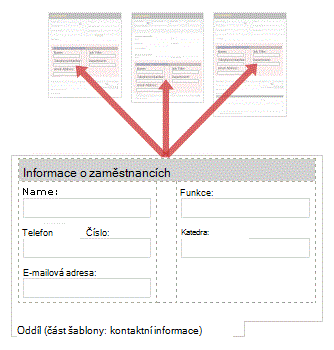
- Povolení digitálních podpisů V aplikaci InfoPath můžete šablonu formuláře nakonfigurovat tak, aby uživatelé mohli podepisovat určité části formuláře nebo celý formulář. Podepisování formuláře pomáhá ověřit uživatele jako osobu, která formulář vyplnila, a také pomáhá zajistit, aby obsah formuláře nebyl změněn.
- Použití funkcí, které uživatelům pomáhají vyplňovat formuláře V aplikaci InfoPath můžete ovládacím prvkům přiřadit výchozí hodnoty, aby mohli uživatelé rychleji vyplňovat formuláře. Například v sestavě výdajů můžete přiřadit dnešní datum jako výchozí hodnotu ovládacího prvku pro výběr data. K polím Mezisoučt a Celkem můžete přiřadit vzorce, aby se výdaje automaticky vypočítaly při zadávání výdajových položek uživatelem. Můžete také povolit kontrolu pravopisu, aby uživatelé mohli kontrolovat zadaný text kvůli problémům s pravopisem stejně jako v jakémkoli jiném dokumentu systém Microsoft Office. A pokud chcete zadat příkazy specifické pro formulář nebo obsah nápovědy, můžete vytvořit vlastní podokno úloh, které se zobrazí vedle formuláře.