
Při návrhu šablony formuláře aplikace systém Microsoft Office InfoPath je třeba zvážit, jak rozložit nebo uspořádat prvky v šabloně formuláře.
Obecně platí, že byste měli uspořádat různé části šablony formuláře tak, aby se lidé, kteří ji vyplní, mohli ve formuláři pohybovat logickým způsobem. Kromě toho je vhodné zarovnat textová pole, zaškrtávací políčka a další prvky podél vodorovných a svislých čar imaginární mřížky. Pomocí tabulek rozložení můžete definovat hranice mřížky a pomoct se zarovnávat prvky v šabloně formuláře.
V tomto článku
Tabulky rozložení a podokno úloh Rozložení
V ideálním případě byste měli navrhnout šablonu formuláře, která je vizuálně atraktivní a snadno použitelná pro ostatní. Tabulky rozložení vám můžou pomoct dosáhnout obou těchto cílů.
Podokno úloh Rozložení nabízí kolekci předdefinovaných tabulek rozložení, které můžete použít v šabloně formuláře a vytvořit tak vizuální strukturu.
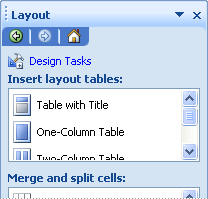
Tabulka rozložení se podobá jakékoli jiné tabulce s tím rozdílem, že se používá jenom pro účely rozložení, a ne pro prezentaci dat. Kromě toho tabulky rozložení na rozdíl od jiných tabulek ve výchozím nastavení nemají viditelné ohraničení. Při návrhu šablony formuláře v režimu návrhu jsou ohraničení tabulky rozložení reprezentována přerušovanými čarami, takže víte, že v tabulce pracujete. Když ale uživatelé vyplní formulář, který je založený na šabloně formuláře, tato ohraničení se nezobrazí.
Tabulky rozložení můžete použít mimo jiné k uspořádání ovládacích prvků, k oddělení jednoho oddílu od druhého, k vytváření oddílů záhlaví a zápatí a k uložení loga a další grafiky.
V následujícím příkladu se tabulka rozložení používá k uspořádání textových polí uvnitř oddílu v šabloně formuláře.

1. Tato tabulka rozložení má dva řádky.
2. Na druhém řádku jsou tři sloupce. Středový sloupec se používá jenom pro účely mezer.
Pokud chcete přidat nebo odebrat řádky a sloupce z tabulky rozložení, klikněte na některou z možností v seznamu Sloučit a rozdělit buňky v podokně úloh. Pokud tabulky rozložení v podokně úloh Rozložení nevyhovují vašim potřebám, můžete vložit vlastní tabulku rozložení s přesným počtem požadovaných řádků a sloupců.
Podokno úloh Rozložení můžete také použít k rychlému vložení oblastí posouvání a vodorovných oblastí do šablony formuláře, které jsou podrobně popsány v následující části.
Ovládací prvky související s rozložením
Kromě tabulek rozložení můžete k návrhu šablony formuláře použít ovládací prvky související s rozložením, jako jsou oddíly nebo opakující se oddíly. Když do šablony formuláře vložíte ovládací prvek související s rozložením, v podstatě vkládáte prázdný kontejner pro ukládání dalších ovládacích prvků.
Následující tabulka obsahuje stručný popis ovládacích prvků, které se nejčastěji používají pro účely rozložení.
| Ovládací prvek | Popis |
|---|---|
| Oddíl | Ovládací prvek, který obsahuje další ovládací prvky. Například v šabloně formuláře pojistné události můžete pomocí oddílu seskupit sadu textových polí, která se používají ke shromažďování kontaktních informací od pojistníků. |
| Volitelný oddíl | Ovládací prvek, který obsahuje jiné ovládací prvky, ale nezobrazuje se ve formuláři, pokud se uživatel nerozhodne ho přidat. I když například všichni zaměstnanci ve společnosti můžou ve formulářích pro kontrolu výkonu používat oddíl s nastavením cíle, mohou se rozhodnout, že volitelnou část o cílech vedení přidá jenom manažeři. |
| Opakující se ovládací prvek | Ovládací prvek, například opakující se oddíl nebo tabulka s opakováním, který umožňuje uživatelům rozbalit obsah formuláře při jeho vyplnění a zobrazit pouze potřebný počet položek v řadě. Opakující se tabulku můžete například použít ke shromažďování položkových výdajů v šabloně formuláře vyúčtování výdajů. |
| Oblast posouvání | Ovládací prvek, který obsahuje další ovládací prvky, zachovává si pevnou velikost a obsahuje posuvníky, aby se uživatelé mohli posouvat a zobrazit informace, které jsou mimo zobrazení. Oblasti posouvání může být užitečné, když oddíl šablony formuláře obsahuje velké množství dat a uživatelé nemusí zobrazit všechna data najednou. Pokud například použijete opakující se tabulku k zobrazení řady záznamů z databáze, můžete tabulku s opakováním vložit do oblasti posouvání a zobrazit jenom několik záznamů najednou. Vzhledem k tomu, že se oblasti posouvání používají výhradně pro účely rozložení, nejsou vázané na pole ani skupiny ve zdroji dat. V šablonách formulářů kompatibilních s prohlížečem nejsou podporovány oblasti posouvání. |
| Vodorovná oblast | Ovládací prvek, který obsahuje jiné ovládací prvky a lze jej umístit do vodorovné formace v šabloně formuláře. Pokud je například několik vodorovných oblastí umístěno vedle sebe, budou se tyto oblasti zalamovat nebo přetékat na další řádek, jakmile se změní velikost obrazovky. Vzhledem k tomu, že se vodorovné oblasti používají výhradně pro účely rozložení, nejsou vázané na pole ani skupiny ve zdroji dat. Ovládací prvky vodorovné oblasti nejsou podporovány v šablonách formulářů kompatibilních s prohlížečem. |
| Skupina voleb | Ovládací prvek, který uživatelům prezentuje sadu vzájemně se vylučující volby. Skupina voleb obsahuje oddíly voleb, z nichž jeden se zobrazí jako výchozí volba ve formuláři. Tyto oddíly voleb obsahují další ovládací prvky. Například informace o adrese v šabloně formuláře s informacemi o zaměstnancích je možné naformátovat jako skupinu voleb, která obsahuje oddíly voleb. Každá část voleb obsahuje ovládací prvky se správnou syntaxí adresy pro konkrétní zemi nebo oblast. Když zaměstnanci vyplní formulář, který je založený na šabloně formuláře, můžou nahradit výchozí oddíl adresy tím, který platí pro jejich zemi nebo oblast. |
Tipy k rozložení
Následující tipy vám pomůžou vylepšit vzhled, velikost a další aspekty tabulek rozložení a ovládacích prvků souvisejících s rozložením.
- Pokud navrhujete novou prázdnou šablonu formuláře, je vhodné nejprve určit, jak má být šablona formuláře rozložena, než ji začnete navrhovat. Pokud máte potíže s představováním rozložení, zkuste nejprve načrtnout své nápady na papír. Můžete také použít program, jako je Například systém Microsoft Office Visio, k upřesnění nápadů a vytvoření napodobení uživatelského rozhraní šablony formuláře. Až budete mít plán na paměti, můžete vložit předdefinovanou tabulku z podokna úloh Rozložení a podle potřeby ji přizpůsobit.
- V režimu návrhu jsou ohraničení tabulek rozložení reprezentována přerušovanými čarami, abyste viděli jednotlivé řádky a sloupce. Když uživatelé vyplní formulář, který je založený na šabloně formuláře, jsou tyto mřížky skryté. Výsledkem je čistší a méně nepřehledný design. Pokud chcete mřížku skrýt v režimu návrhu, můžete ji vypnout kliknutím na Skrýt mřížku v nabídce Tabulka .
- Aplikace InfoPath ve výchozím nastavení vkládá tabulky rozložení a ovládací prvky související s rozložením, jako jsou oddíly a oblasti posouvání, na šířku odpovídající vytištěné stránce. Pokud chcete toto výchozí nastavení změnit, klikněte v nabídce Zobrazení na Zobrazit vlastnosti. Na kartě Obecné v části Nastavení rozložení zaškrtněte políčko Použít vlastní šířku rozložení pro tuto šablonu formuláře a do pole Vlastní šířka rozložení zadejte jiné číslo.
- Pokud zadáte vlastní šířku rozložení pro tabulky rozložení a ovládací prvky rozložení, ujistěte se, že není širší než tisknutelná oblast šablony formuláře. Pokud chcete rychle zjistit, jak široká je vytištěná stránka a jestli se na ni vejde obsah šablony formuláře, klikněte v nabídce Zobrazení na Vodítko šířky stránky. Po kliknutí na tento příkaz se na pravé straně obrazovky zobrazí přerušované svislé vodítko. Tato příručka označuje pravý okraj tištěné stránky na základě výchozí tiskárny pro váš počítač.
- Pokud chcete změnit ohraničení nebo barvu ovládacích prvků rozložení nebo tabulek rozložení, vyberte ovládací prvky nebo tabulky, které chcete změnit. Pak v nabídce Formát klikněte na Ohraničení a stínování a udělejte potřebné změny.
- Ve výchozím nastavení je tabulka rozložení zarovnaná k levé straně šablony formuláře. Pokud chcete zarovnat celou tabulku na střed nebo doprava, vyberte ji. V nabídce Table (Tabulka ) klikněte na Table Properties (Vlastnosti tabulky) a potom klikněte na Center (Na střed ) nebo Right (Vpravo ) na kartě Tabulka .
- Odsazení buňky je velikost místa, která obklopuje obsah buňky. Můžete si ho představit jako vyrovnávací prostor mezi buňkou a textem uvnitř buňky. Úprava odsazení obecně nabízí větší kontrolu nad mezerou než stisknutím klávesy ENTER, abyste přidali další místo. Pokud chcete upravit odsazení buňky v buňce, vyberte možnosti na kartě Buňka v dialogovém okně Vlastnosti tabulky .