
Způsob aktivace Office závisí na tom, jestli máte předplatné Microsoft 365 nebo jednorázově zakoupený Office.
Předplatné Microsoftu 365
Pokud máte předplatné Microsoft 365, nebudete k aktivaci potřebovat kód Product Key. Místo toho se přihlásíte pomocí e-mailové adresy, kterou máte přidruženou k Office.
V průvodci Get Started (Začínáme) klikněte na Přihlásit se k existujícímu předplatnému Microsoft 365.
Tip:
Pokud se průvodce neotevře, spusťte aplikaci Office a klikněte na Aktivovat nyní.
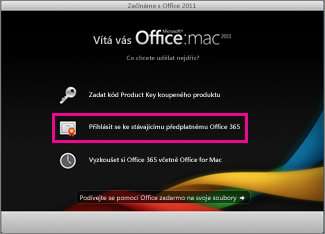
Přihlaste se pomocí e-mailové adresy, kterou máte přidruženou k Office, a vyberte Další.
Tip:
Pokud se nic neděje, když vyberete Další, použijte Enter na klávesnici.
Jednorázový nákup Office
Pokud jste si Office for Mac 2011 koupili jednorázově, budete k aktivaci potřebovat kód Product Key. Vyhledání kódu Product Key k Office for Mac 2011
V průvodci Get Started (Začínáme) klikněte na Enter your purchased product key (Zadat zakoupený kód Product Key).
Tip:
Pokud se průvodce neotevře, spusťte aplikaci Office a klikněte na Aktivovat nyní.
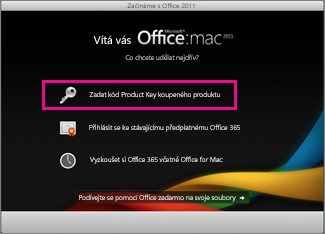
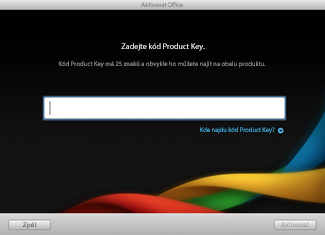
V Průvodci aktivací Office zadejte kód Product Key a klikněte na Aktivovat.
Důležité
Pokud jste ke kopii Office dostali PIN kód místo kódu Product Key, přejděte na https://www.microsoft.com/mac/getkey stránku a zadejte PIN kód, abyste získali kód Product Key.
Řešení potíží s aktivací Office for Mac 2011
Pokud narazíte na některý z uvedených běžných problémů, přečtěte si tyto články, které vám pomůžou chybu odstranit:
Nemůžete problémy vyřešit? Kontaktujte podporu Microsoftu.