
Zobrazuje se vám tato chyba při pokusu o aktivaci Office? Office někdy mívá potíže s dokončením procesu aktivace. V tom případě se v Office zobrazuje tato chybová zpráva:
„Omlouváme se, něco se pokazilo a váš požadavek teď nemůžeme zpracovat. Zkuste to prosím znovu později. (0x80070005)“
Tady jsou některé možnosti, kterými se můžete pokusit problém vyřešit.
Pokud se po aktualizaci Windows zobrazí v Office chybové 0x80070005
Pokud se chyba 0x80070005 objevila po aktualizaci Windows, můžete problém vyřešit aktualizací registru.
Poznámka
- UPOZORNĚNÍ: Nesprávné použití Editoru registru může způsobit vážné potíže, které můžou vyžadovat přeinstalaci operačního systému. Microsoft nemůže zaručit, že potíže způsobené nesprávným použitím Editoru registru půjde vyřešit.
- Před provedením jakýchkoli změn v registru si prosím registr zálohujte.
- Zavřete všechny aplikace Office.
- Klikněte pravým tlačítkem myši na tlačítko Windows v levém dolním rohu obrazovky a vyberte Spustit.
- Do pole Otevřít zadejte příkaz regedit a vyberte tlačítko OK.
Po zobrazení výzvy, aby Editor registru mohl provádět změny na vašem zařízení, vyberte Ano . - V Editoru registru rozbalte HKEY_USERS a vyberte S-1-5-20.
- Klikněte pravým tlačítkem na S-1-5-20 a vyberte Oprávnění.
- Vyberte Přidat.
- Zadejte jméno přihlášeného uživatele, vyberte Kontrola jmen a pak vyberte OK.
- Vyberte Pokročilé.
- V části Upřesnit nastavení zabezpečení na kartě Oprávnění vyberte uživatele, kterého jste právě přidali, a pak vyberte Upravit.
- V části Základní oprávnění vyberte Úplné řízení a pak vyberte OK.
Tím se vrátíte zpátky do upřesňujícího nastavení zabezpečení. - V části Upřesnit nastavení zabezpečení na kartě Oprávnění vyberte SÍŤOVÁ SLUŽBA a pak vyberte Upravit.
- V části Základní oprávnění vyberte Úplné řízení (pokud ještě není vybrané) a pak vyberte OK.
Tím se vrátíte zpátky do upřesňujícího nastavení zabezpečení. - V části Upřesnit nastavení zabezpečení zaškrtněte políčko s názvem Nahradit všechny položky oprávnění podřízených objektů zděditelnými položkami oprávnění z tohoto objektu a vyberte OK.
- Zavřete Editor registru a restartujte všechny aplikace Office, abyste se mohli znovu pokusit o aktivaci.
Získání nejnovějších aktualizací Office
Aktualizujte Office, abyste měli jistotu, že máte nejnovější opravy chyb aktivace.
Aktualizace Office
Otevřete některou aplikaci Office, třeba Word nebo Excel.
Klikněte na Souborový>účet.
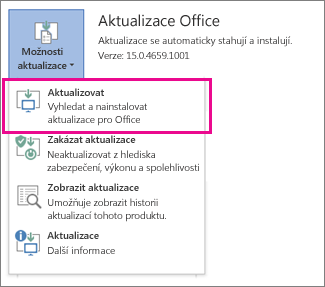
V části Informace o produktu klepněte na tlačítko Možnosti aktualizace>Aktualizovat nyní.
Poznámka
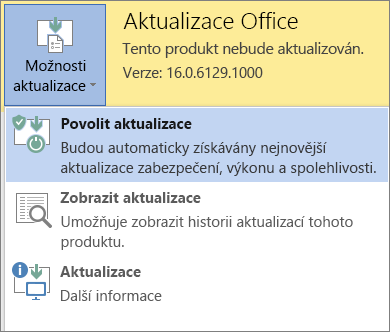
Pokud možnost Aktualizovat nevidíte, klikněte na Možnosti> aktualizacePovolit Aktualizace a zapněte tak automatické aktualizace. Poté klikněte na tlačítko Možnosti aktualizace>Aktualizovat nyní.
Spuštění Office jako správce a provedení aktivace
Když spustíte Office jako správce, můžete vyřešit problémy s oprávněními, které můžou způsobovat neúspěch aktivace Office. Postupujte podle pokynů pro váš operační systém.
| Podrobný postup ve Windows 10 |
|---|
|
| Windows 8.1 krok za krokem |
|---|
|
| Windows 8 krok za krokem |
|---|
|
| Windows 7 podrobné pokyny |
|---|
|
Použití poradce při potížích s aktivací Microsoft 365
Poradce při potížích s aktivací Microsoft 365 funguje na počítačích s Windows a pomůže vám identifikovat a vyřešit problémy s aktivací Microsoft 365.
Kliknutím na tlačítko níže spustíte poradce při potížích s aktivací Microsoft 365.
Pokud se zobrazí automaticky otevírané okno s oznámením, že se tento web pokouší otevřít Získat pomoc, klikněte na Otevřít.
Postupujte podle pokynů k odstranění problému s aktivací Office.
Důležité
- Spusťte poradce při potížích na stejném osobním počítači s Windows s instalací Microsoft 365.
- Abyste mohli spustit poradce při potížích, musíte mít Windows 10 nebo novější.

|
Office se stále neaktivuje? Kontaktování podpory |
|---|