

Poslední aktualizace: únor 2026
Pokud používáte Copilot a zobrazí se vám chyba, která říká:
Při ověřování vaší licence Copilot jsme narazili na problém. Další informace najdete v tématu https://aka.ms/copilotlicensecheck
Ujistěte se, že používáte správný účet.
Nejdřív se ujistěte, že jste přihlášení. Na https://microsoft365.com se podívejte do pravého horního rohu a pokud nevidíte profil svého účtu, vyberte Přihlásit se.
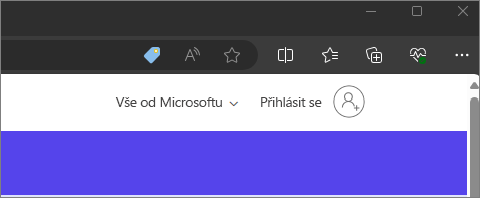
Pokud jste již přihlášení, můžete být přihlášení pomocí účtu, který nemá licenci Copilot. Zkuste vybrat ikonu účtu v pravém horním rohu stránky a pak vyberte Přihlásit se pomocí jiného účtu.
Jedná se o pracovní soubor?
Dalším důvodem, proč se tato chyba může zobrazit, je, pokud pracujete na souboru z vaší práce nebo školy, ale používáte Copilota, který pochází z vašeho předplatného Microsoft 365 pro jednotlivce, rodiny nebo Premium.
Pokud vaše organizace poskytuje Copilot, ujistěte se, že jste přihlášení pomocí svého pracovního nebo školního účtu, abyste mohli používat Copilot se soubory z vaší organizace.
Kontrola umístění souboru
Někteří uživatelé se můžou setkat s problémem při pokusu o přístup k Microsoft Copilot v aplikacích Microsoft 365, když je soubor hostován v úložišti třetí strany. V tomto scénáři se uživatelé můžou setkat s ověřením licence nebo jinou chybovou zprávou. Zatímco pracujeme na řešení tohoto problému, uživatelé můžou soubor přesunout nebo zkopírovat na OneDrive nebo SharePoint, než s tímto souborem použijí Copilot. Další informace o tomto prostředí získáte od správce účtu Microsoft nebo od jiného dodavatele úložiště.
Pro webové aplikace – Povolení souborů cookie třetích stran
Pokud se vám tato chyba zobrazila při používání webové aplikace Microsoft 365, ověření licence Copilot vyžaduje, aby webový prohlížeč podporoval soubory cookie třetích stran. Ty jsou ve výchozím nastavení často blokované v anonymním režimu nebo v režimu InPrivate nebo v některých prohlížečích, jako je Safari. Způsob zapnutí této funkce se v jednotlivých prohlížečích liší. Níže vyberte svůj prohlížeč, a pokud se rozhodnete povolit soubory cookie třetích stran, postupujte podle těchto kroků.
V aplikaci Microsoft Edge
- Select Settings and More
 >Nastavení
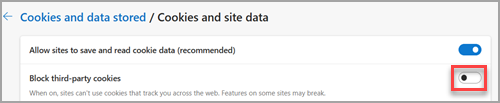
 > Nastavení EdgeSoubory cookie a oprávnění> webuSpravujte a odstraňujte soubory cookie a data webů.
 - Ujistěte se, že možnost Blokovat soubory cookie třetích stran je nastavená na Vypnuto.
V prohlížeči Google Chrome
- Vyberte možnost Přizpůsobit a ovládat Google Chrome
 >Nastavení>Ochrana osobních údajů a zabezpečení.
 - Ujistěte se, že je vybraná možnost Povolit soubory cookie třetích stran.
V Prohlížeči Mozilla Firefox
- Vyberte Otevřít nabídku aplikace ("hamburgerovou" nabídku) >Nastavení>Ochrana osobních údajů & zabezpečení.
- V části Rozšířená ochrana před sledováním vyberte Vlastní.
- Ujistěte se, že nejsou soubory cookie zaškrtnuté.
V Safari (v systému MacOS)
- Vyberte Nastavení Safari>....
- Vyberte kartu Soukromí . V části Sledování webu se ujistěte, že není zaškrtnutá možnost Zabránit sledování napříč weby .
- Vyberte kartu Upřesnit . V části Ochrana osobních údajů se ujistěte, že nejsou zaškrtnutá políčka Povolit zachování osobních údajů měření efektivity reklam a Blokovat všechny soubory cookie .
Pokud zařízení pořád máte
Tip:
Pokud chybová zpráva zmizela, ale pořád se vám nezobrazuje Copilot ve vašich aplikacích, podívejte se na Nevidím Copilot ve svých aplikacích.
Pro domácí uživatele: Pokud jste zkontrolovali všechny tyto možnosti a stále se vám zobrazuje chybová zpráva, požádejte o pomoc podporu.
Firemní uživatelé platí, že pokud se chyba ověření zobrazuje i po provedení kroků v tomto článku, obraťte se na Správa Microsoftu 365 a ujistěte se, že máte Microsoft Copilot. Správce může požádat o další pomoc podporu Microsoftu.