
Poslední aktualizace: únor 2026
Pokud jste vytvořili užitečný výzva Copilota a chcete ho dál používat, můžete naplánovat jeho automatické spuštění. Nemusíte si pamatovat, že ho spustíte pokaždé. Stačí nastavit čas a frekvenci a Copilot se postará o zbytek.
Poznámka
K naplánování výzev budete muset použít microsoft365.com/chat, Microsoft 365 Copilot v Microsoft Teams nebo Microsoft Outlook pro web a Desktop. Vyžaduje se Microsoft 365 Copilot licence. Naplánované výzvy budou ve výchozím nastavení zapnuté, pokud vy nebo váš správce nezadáte volitelná propojená prostředí.
Tady jsou některé další situace, kdy můžete chtít naplánovat výzva Copilota:
- Je 8:00 a vy chcete začít svůj den s pocitem připravenosti. Naplánujete si výzvu ke shrnutí schůzek, programu programu a všech poznámek, abyste do ní mohli rovnou přejít.
- Každou středu si naplánujete výzvu, která vám připomene zprávy a úkoly ze začátku týdne, které ještě potřebují zpracovat, takže se nemusíte bát, že by vám něco proklouzlo přes trhliny.
- Je konec dne a chcete rychle shrnout, co se stalo na schůzkách, kterých jste se zúčastnili. Naplánujete výzvu k shrnutí všech položek akcí a rozhodnutí, abyste si je mohli zkontrolovat nebo přidat do seznamu úkolů pro zítřek.
Vytvoření naplánované výzvy v Copilot Chat
- Přejděte na Copilot Chat a přihlaste se pomocí pracovního nebo školního účtu Microsoft 365.
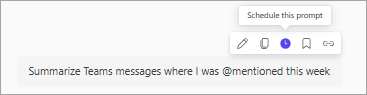
- Najeďte myší na výzvu a vyberte Naplánovat tuto výzvu.
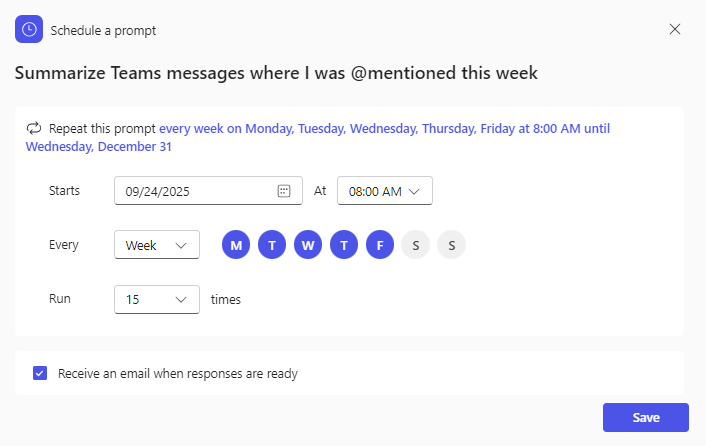
- Vyberte možnosti, kdy se výzva spustí, kolikrát se spustí a jestli chcete dostávat e-mailové oznámení, až bude odpověď připravená.
- Vyberte Uložit.
Poznámka
Můžete vytvořit až 10 různých naplánovaných výzev.
Vyhledání odpovědí Copilotu na naplánované výzvy
Po spuštění naplánované výzvy uvidíte odpovědi chatu na levé straně okna Copilot v části Konverzace . Naplánované výzvy jsou tučné a mají před sebou ikonu. Výběrem konverzace zobrazíte odpověď Copilotu.
Zkontrolujte všechny naplánované výzvy.
Pokud chcete zkontrolovat všechny naplánované výzvy, vyberte nabídku nastavení Copilot chats and more (...) v pravém horním rohu aplikace Copilot a pak vyberte Scheduled prompts (Naplánované výzvy).

Tak můžete:
- Spustit hned – Vyberte, jestli chcete, aby se naplánovaná výzva spustila okamžitě. Tato možnost je k dispozici pouze pro výzvy v části Aktivní.
- Upravit plán – Vyberte, pokud chcete aktualizovat plán spuštění výzvy.
- Vypnout – tuto možnost vyberte, pokud chcete zobrazit výzvu k ukončení. Tato možnost je k dispozici pouze pro výzvy v části Aktivní.
- Odstranit – vyberte, pokud chcete odebrat výzvu, aby se už nespustí.
Další způsoby práce s Copilot Chat
Začínáme s Microsoft 365 Copilot Chatem