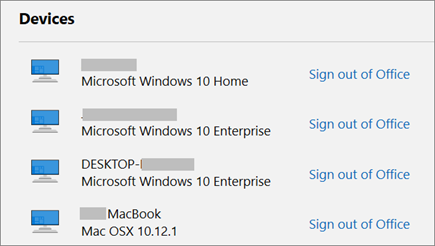
Odhlášením z aplikací Microsoft 365 nebo Office odpojíte aplikaci od služeb, jako je OneDrive, odeberete nastavení a vymažete seznam často používaných dokumentů. Z Microsoft 365 nebo Office se můžete odhlásit z libovolné aplikace Microsoft 365 nebo Office. Ke vzdálenému odhlášení z Microsoft 365 nebo Office můžete použít také webový prohlížeč .
Poznámka
- Pokud používáte Microsoft 365, měli byste zůstávat stále přihlášení, aby byl Office stále aktivovaný. Pokud se odhlásíte, Office vám bude zobrazovat výzvu k přihlášení. Další informace najdete v tématu Co se stane, když se odhlásíte od Office.
- Odhlášení z aplikace Office nemá vliv na aplikaci pro synchronizaci OneDrivu na vašem počítači nebo mobilním zařízení. Pokud se chcete z OneDrivu odhlásit, přečtěte si článek Jak odebrat účet na OneDrivu.
Z Microsoftu 365 nebo Office pro PC
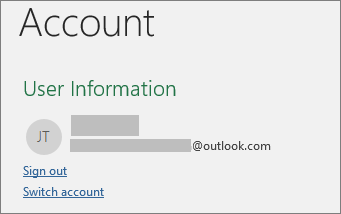
- V libovolné aplikaci Microsoft 365 nebo Office přejděte na Souborový>účet (nebo Účet Office v Outlooku>) Odhlaste se.
- Zavřete všechny aplikace Microsoft 365 nebo Office.
Z Microsoftu 365 nebo Office pro Mac
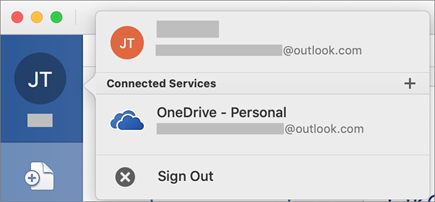
- V libovolné aplikaci Microsoft 365 nebo Office vyberte v horní nabídce název aplikace Microsoft 365 nebo Office.
- Vyberte Odhlásit se.
- Ukončete všechny aplikace Microsoft 365 nebo Office.
Na Microsoft 365 nebo Office Online
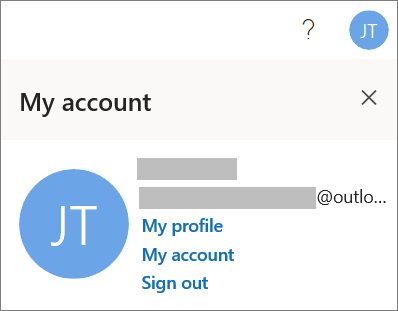
- Vyberte svůj obrázek nebo iniciály.
- Vyberte Odhlásit se.
V mobilních aplikacích Microsoft 365 nebo Office
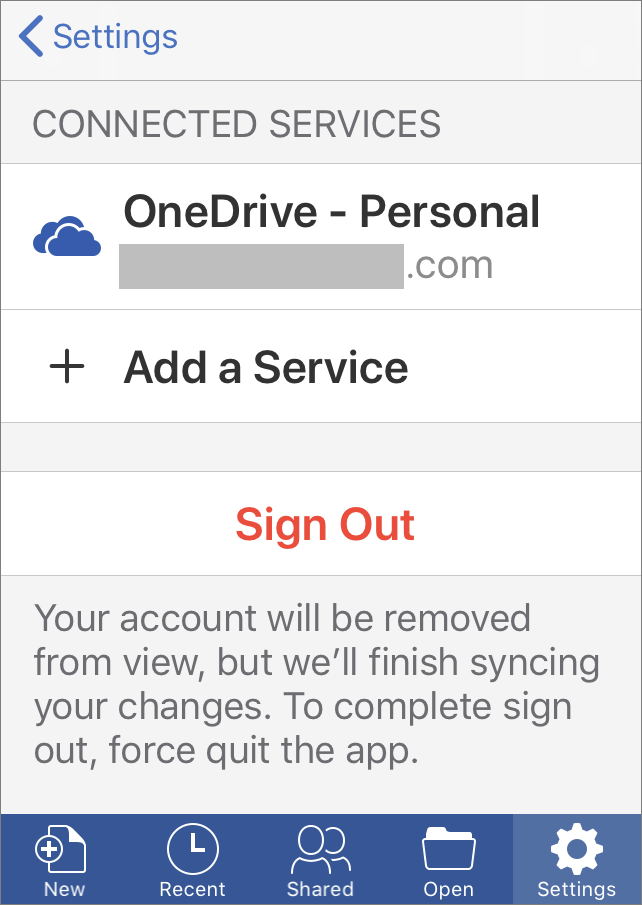
Pro iPhony a iPady:
- V libovolné aplikaci Microsoft 365 nebo Office klepněte na Účet> , klepněte na účet, který používáte.
- Klepněte na Odhlásit>se, Odhlásit se znovu a potvrďte akci.
- Zavřete všechny aplikace Microsoft 365 nebo Office.
Pro Android nebo Chromebooky:
- V libovolné aplikaci Microsoft 365 nebo Office klepněte na obrazovce Nedávné na ikonu osoby.
- Klepněte na svoje jméno (neklepejte na Zobrazit profil).
- Klepněte na Odhlásit>se, Odhlásit se znovu a potvrďte akci.
- Zavřete všechny aplikace Microsoft 365 nebo Office.

Z webového prohlížeče
Pokud nemáte přístup k PC nebo Macu, na kterém jste přihlášení, můžete se vzdáleně přihlásit pomocí webového prohlížeče. Může trvat až 72 hodin, než Microsoft 365 nebo Office zjistí, že jste se odhlásili.
- Z libovolného zařízení přejděte na svůj účet Microsoft, na stránku Instalace a pokud se zobrazí výzva, přihlaste se pomocí účtu Microsoft.
- V části Zařízení vyhledejte zařízení, na kterém se chcete z Microsoft 365 nebo Office odhlásit.
- Vyberte Odhlásit se z Microsoft 365 nebo Office.