

Chcete-li do grafu přidat text, který je oddělený od textu v názvech nebo popiscích grafu, můžete do grafu vložit textové pole. Pak můžete zadat požadovaný text.
Tip:
Místo zadávání textu do textového pole můžete textové pole propojit s daty v buňce listu. Pokud je textové pole propojené s buňkou na listu, všechny změny dat v této buňce se všechny změny provedené v datech v této buňce automaticky projeví v textovém poli v grafu.
Po vytvoření textového pole v grafu ho můžete podle potřeby přesunout, změnit jeho velikost nebo ho odebrat.
- Klikněte na graf, do kterého chcete textové pole přidat.
- Na kartě Formát ve skupině Vložit obrazce klikněte na ikonu textového pole

- Klikněte v grafu na místo, kde má textové pole začínat, a potom tažením myší nastavte požadovanou velikost textového pole.
- Do textového pole zadejte požadovaný text.
Text se bude zalamovat v textovém poli. Pokud chcete v textovém poli začít nový řádek, stiskněte Enter. - Až dokončíte psaní, stisknutím klávesy Esc zrušte režim úprav nebo klikněte kamkoli mimo textové pole.
Viz také
Přidání, zkopírování nebo odstranění textového pole
Propojení názvu, popisku nebo textového pole grafu s buňkou na listu
Přesunutí nebo změna velikosti textového pole
Klikněte v grafu na textové pole, které chcete přesunout nebo jehož velikost chcete změnit.
Udělejte jednu z těchto věcí:
Pokud chcete textové pole přesunout, umístěte kurzor na ohraničení textového pole tak, aby se změnilo na čtyřsměrnou šipku, a potom přetáhněte textové pole do požadovaného umístění.
Pokud chcete změnit velikost textového pole, použijte jeden z následujících způsobů:
- Klikněte na libovolný úchyt pro změnu velikosti a potom tažením myší nastavte požadovanou velikost textového pole.
- Pokud chcete přesnou velikost změřit ve Windows, vyberte textové pole a na kartě Formát ve skupině Velikost zadejte požadovanou velikost do polí Výška a Šířka .
Pro přesné měření velikosti na Macu vyberte textové pole a na kartě Formát obrazce zadejte požadovanou velikost do polí Výška obrazce a Šířka obrazce .
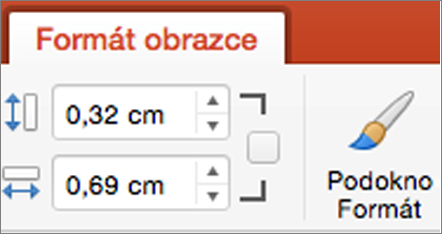 .
.
Chcete-li textové pole otočit, klikněte na úchyt pro otáčení a přetáhněte textové pole na požadovaný stupeň otočení.
Tip:
Chcete-li provést přesné otočení, klikněte na kartě Formát ve skupině Uspořádat na tlačítko Otočit a potom klikněte na požadovanou možnost otočení.
Odstranění textového pole
V grafu klikněte na ohraničení textového pole, které chcete odstranit, a stiskněte klávesu DELETE.