

Po vytvoření grafu můžete změnit datovou řadu dvěma způsoby:
- Pomocí dialogového okna Vybrat zdroj dat můžete upravit data v řadách nebo změnit jejich uspořádání v grafu.
- Pomocí filtrů grafu zobrazíte nebo skryjete data ve svém grafu.
Úprava nebo změna uspořádání řady
Klikněte pravým tlačítkem na graf a zvolte Vybrat data.
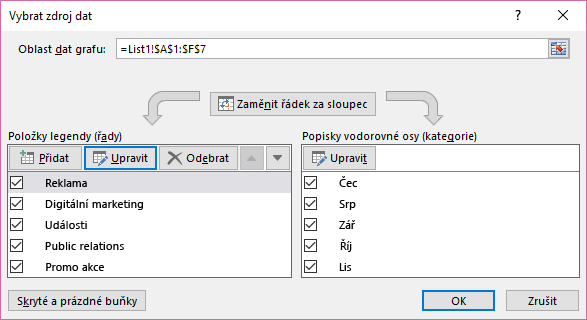
V poli Položky legendy (řady) klikněte na řadu, kterou chcete změnit.
Vyberte Upravit, proveďte požadované změny a vyberte OK.
Provedené změny můžou přerušit propojení na zdrojová data v listu.Pokud chcete změnit uspořádání řady, vyberte ji a pak vyberte tlačítko Přesunout nahoru
 Přesunout dolů
 .
.
Datovou řadu můžete také přidat nebo odebrat v tomto dialogovém okně kliknutím na tlačítko Přidat nebo Odebrat. Když se datová řada odebere, odstraní se z grafu – nebude se dát znova zobrazit pomocí filtrů grafu.
Informace o přejmenování datové řady naleznete v tématu Přejmenování datové řady.
Filtrování dat v grafu
Začněme s filtry grafů.
- Vyberte požadovaný graf.
- Vyberte tlačítko Filtry grafu
 vedle grafu.
 - Na kartě Hodnoty zaškrtněte nebo zrušte zaškrtnutí řad nebo kategorií, které chcete zobrazit nebo skrýt.
- Vyberte Použít.
- Pokud chcete upravit nebo změnit uspořádání dat v řadách, zvolte Vybrat data a postupujte podle kroků 2 až 4 v následující části.


