
Microsoft 365 odemyká moderní způsoby práce. Nezáleží na tom, jestli pracujete z domova nebo v době, kdy se vyskytne nouzová situace, protože jste v klidu, protože máte nástroje, které vám pomůžou přizpůsobit se, ať jste kdekoli. Ať už používáte přenosný počítač, nebo mobilní zařízení, můžete se snadno účastnit online schůzek, sdílet soubory Microsoft 365, spoluvytvářet v reálném čase a být produktivní, ať už jste kdekoli.
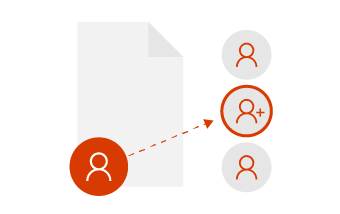
Spolupráce s vybranými partnery
Pokud chcete, aby jiní uživatelé prováděli úpravy s vámi, můžete snadno sdílet soubory a spolupracovat s důvěryhodnými partnery. Získáte tak náhled z nové perspektivy. Při takové spolupráci budou mít ke sdíleným souborům přístup a budou je moct upravovat jenom vybraní uživatelé. Až budete mít video připravené, můžete kdykoli později sdílet s celým týmem.
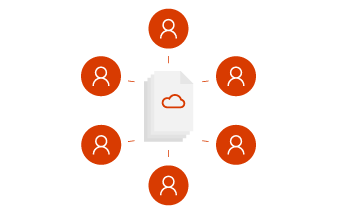
Spolupráce v týmu
Spolupráce v týmu znamená mít co nejmenší třecí plochy. Chcete bezproblémově vytvářet nápady, organizovat soubory, účastnit se schůzek a spolupracovat s ostatními. S aplikací Microsoft Teams mohou všichni spolupracovat jako jeden uživatel – nezáleží na tom, zda někdo pracuje na dálku nebo v jiném časovém pásmu.
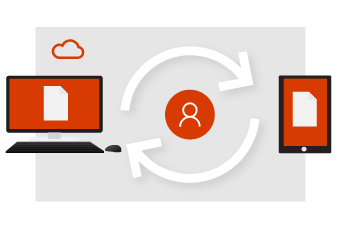
Začněte pracovat v cloudu
Při ukládání souborů na OneDrive získáte optimální možnosti pro sdílení, společné úpravy a spolupráci. Nemusíte už používat e-mailové přílohy, nemusíte si mezi sebou vyměňovat několik verzí souborů a nebude omezeni jenom na svůj počítač s Microsoftem 365.
- Uložte soubor na OneDrive a pomocí prohlížeče nebo aplikace Microsoft 365 k němu můžete mít přístup odkudkoli.
- Soubor z OneDrivu můžete nasdílet konkrétním uživatelům nebo můžete použít odkaz.
- Můžete být v klidu, protože vaše soubory jsou v bezpečí.
- Vždycky máte nejaktuálnější verzi.
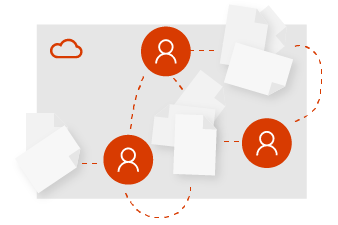
Začněte pracovat jako tým
U Microsoft Teams je neustálý přehled o obraze z domova, kanceláře nebo na druhý konec světa. Tým může být tak formální nebo flexibilní, jak potřebujete. Vytvořte tým pro všechny uživatele se stejným vedoucím nebo tým pro speciální projekt. Microsoft Teams vám umožní centrální místo v cloudu pro ukládání souborů, komunikaci a spolupráci.
- Budete mít všechny týmové soubory, chaty a další položky na jednom místě.
- S kýmkoli bez obav plánujte schůzky online a zúčastněte se jich.
- Díky mobilním aplikacím Microsoft 365 a Microsoft Teams můžete bezpečně pracovat odkudkoli.
- Zachovávejte si synchronizaci a nebudete se muset obávat zastaralých souborů nebo více verzí.
Rychlé seznámení | s Microsoft TeamsRychlé seznámení se SharePointem Online
Spoluvytváření v reálném čase
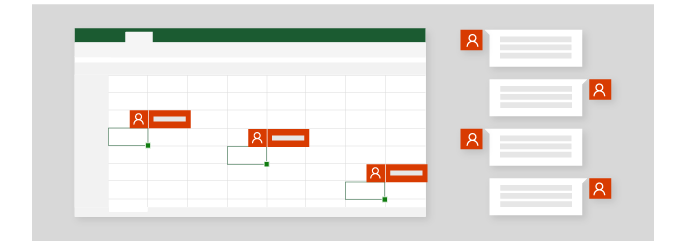
Už je pryč doba, kdy se souborem mohl v jednom okamžiku pracovat jenom jeden uživatel. Když potřebujete pomoct s prezentací, můžete pozvat důvěryhodné partnery, aby vám s ní pomohli. V době, kdy se souborem pracujete, s ním tedy můžou pracovat i oni. Uvidíte jejich změny a oni uvidí vaše změny – jakmile je uděláte pomocí Microsoftu 365.
- Použijte @mentions v komentářích k upoutání něčí pozornosti.
- Můžete provádět úpravy na různých zařízeních a zjistit, kdo se na souboru podílí.
- Podívejte se na změny, které udělali ostatní, a co se stalo v době, kdy jste byli pryč.
Vše v reálném čase
Váš tým byl pozván k prezentaci na konferenci, takže můžete hned v Microsoft Teams začít s plánováním. V konverzaci s týmem můžete volně a přirozeně promýšlet nápady. Vytvořte PowerPoint přímo v Teams, kde k němu budou mít všichni snadný přístup, budou moct přidávat svůj obsah a upravovat snímky současně.
- Nápady můžete probírat pomocí pracovního postupu, který je založený na chatu v reálném čase.
- Použijte @mentions v komentářích k upoutání něčí pozornosti.
- Spolupracujte s ostatními členy týmu na stejném souboru ve stejnou dobu.
- Můžete bezproblémově používat nástroje pro zvýšení produktivity, které jsou vzájemně integrované.
Spolupráce na souborech v Microsoft Teams | Jak používat vzdálenou plochu
Sdílení podle potřeby
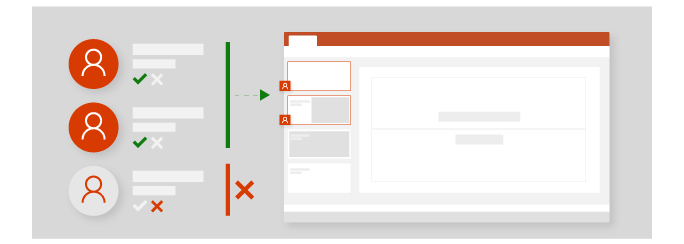
Pokud pracujete na návrhu s dalšími uživateli, můžete daný soubor kdykoliv přestat sdílet. Máte tedy úplnou kontrolu nad tím, kdo může soubory na OneDrivu zobrazovat, upravovat a kdo k nim má přístup. Až si budete myslet, že je návrh připravený ke sdílení s ostatními členy týmu, můžete ho snadno nahrát do Microsoft Teams nebo na týmový web.
- Můžete spravovat, s kým se vaše soubory sdílí.
- Soubor na OneDrivu můžete sdílet s týmem, aby k němu měli všichni přístup.
- Pomocí Microsoft Teams se můžete setkávat online, sdílet obrazovku a prezentovat svoji práci.
Připojení se ke schůzce | TeamsUkončení sdílení OneDrivu | Spolupráce na souborech v Microsoft Teams| Kopírování souborů do SharePointu
Sdílení a prezentace v Microsoft Teams
Do týmu Microsoft Teams můžete kdykoliv přidat další osoby, například recenzenty, kteří je budou chtít schválit a poslat zpětnou vazbu. Teď, když jste spolupracovali se svým týmem a máte hotovou prezentaci, je čas připravit se na velkou konferenci. Pomocí kalendáře v Microsoft Teams můžete naplánovat schůzku online a snadno sdílet odkaz s ostatními. Tímto způsobem můžete prezentovat na konferenci a také prezentovat online pro účastníky, kteří se nemohou dostavit osobně.
- Můžete do vašeho týmu pozvat další uživatele, aby vám poskytli svůj názor nebo zpětnou vazbu.
- Můžete sdílet soubory s uživateli mimo váš tým.
- Pomocí Microsoft Teams se můžete setkávat online, sdílet obrazovku a prezentovat svoji práci.