
Pokud chcete přizpůsobit prostředí pro ukládání nového souboru pomocí CTRL+S nebo stisknutí tlačítka Uložit na panelu nástrojů Rychlý přístup, tady je několik možností, které vyhovují vašim potřebám.
Používáte obvykle cloud, ale někdy potřebujete ukládat místně?
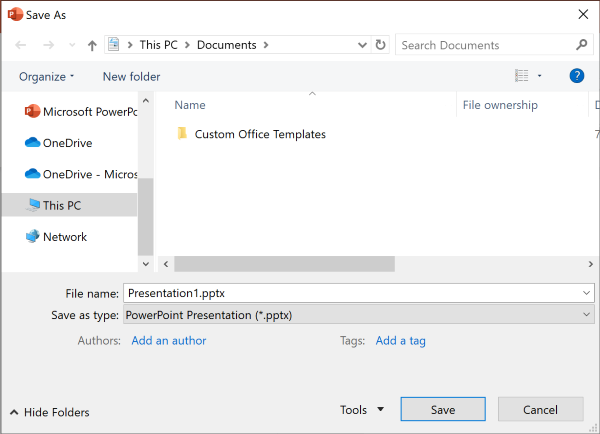
Pokud chcete ukládat místně, použijte místo toho příkaz Uložit jako , který stejně jako předtím spustí starší dialogové okno pro uložení. Příkaz Uložit jako můžete snadno přidat na panel nástrojů Rychlý přístup nebo můžete použít klávesovou zkratku F12.
Nepoužíváte cloud, ale obvykle ukládáte do jednoho umístění?
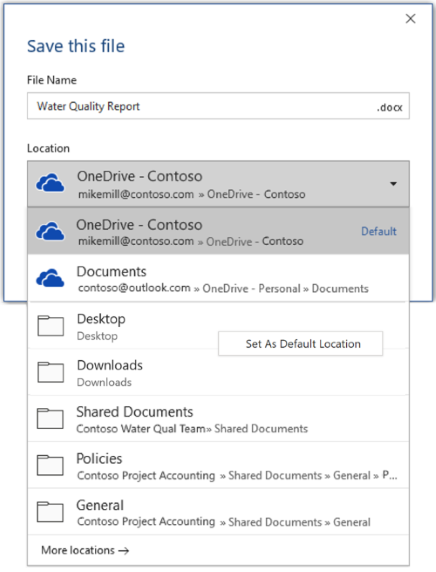
Pokud své soubory neukládáte do cloudu a chcete je ukládat do výchozího umístění na místním zařízení, používejte dál nové dialogové okno s výchozím místním umístěním.
V rozevírací nabídce umístění můžete nastavit libovolnou nedávnou polohu jako výchozí tak, že na ni kliknete pravým tlačítkem myši nebo stisknete klávesu aplikace v libovolném zobrazeném umístění.
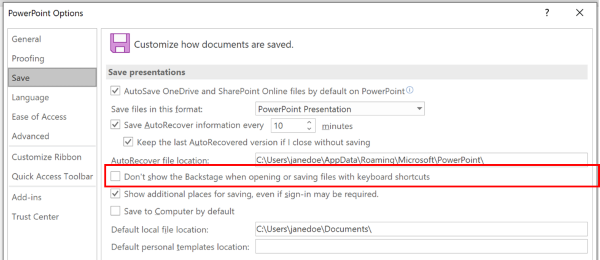
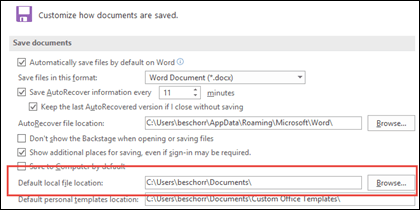
Nebo na kartě Soubor vyberte Možnosti a zvolte Uložit Zaškrtněte políčko Uložit do počítače ve výchozím nastavení a nastavte Výchozí místní umístění souborů na požadované místo.

Dáváte přednost klasičtějšímu prostředí procházení složek, jako například v Průzkumníkovi Windows?
Místo toho použijte klasické dialogové okno Uložit .
- Na kartě Soubor vyberte Možnosti a zvolte Uložit.
- Vyberte Nezobrazovat Backstage při otevírání nebo ukládání souborů pomocí klávesových zkratek.
Chcete pomocí zobrazení Backstage okamžitě procházet všechny svoje složky nebo získat přístup k různým připojeným webům?
- Na kartě Soubor vyberte Uložit.
Nastavení výchozí pracovní složky
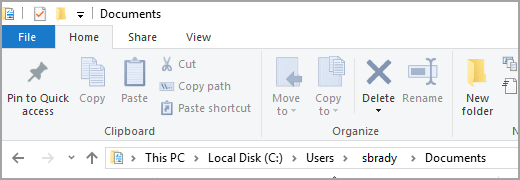
Výchozí pracovní složkou pro všechny soubory, které vytvoříte v aplikacích systém Microsoft Office, je složka Dokumenty. Můžete si ale zvolit i jinou výchozí pracovní složku.
Vybraná složka bude platná pouze pro aktuálně používanou aplikaci. Pokud například změníte výchozí pracovní složku Wordu, bude i nadále výchozí pracovní složkou PowerPointu složka Dokumenty.
Excel, PowerPoint, Project a Word
Na kartě Soubor vyberte Možnosti.
Vyberte Uložit.
V první části zadejte cestu do pole Výchozí místní umístění souborů .
Poznámka
V aplikaci Word můžete taky vybrat Procházet a přejít do požadované složky.
Další informace o příslušné aplikaci získáte výběrem nadpisu níže
Access
- Na kartě Soubor vyberte Možnosti.
- Vyberte Obecné.
- V části Vytváření databází v poli Výchozí složka databáze vyberte Procházet.
- Přejděte do výchozí složky databáze nebo zadejte cestu ke složce, do které chcete ukládat soubory databáze Accessu.
Visio
Při vyhledávání konkrétního typu souboru prohledá Visio nejprve složku určenou pro tento typ souborů. Pokud Visio soubor v dané složce nenajde, pokračuje v hledání ve složkách Dokumenty, kde hledá výkresy a šablony, a ve složce Dokumenty\Obrazce, kde hledá vzorníky. Ve složce Documents and Settings\jméno_uživatele hledá doplňky.
Na kartě Soubor vyberte Možnosti.
Zvolte Upřesnit a pak vyberte Umístění souborů v části Obecné.
U každého typu souboru, pro který chcete nastavit výchozí složku, vyberte tlačítko Procházet

Přejděte do složky, do které chcete soubory daného typu ukládat. Aplikace umožňuje používat samostatné složky pro ukládání následujících typů souborů:
- Obrazce
- Kresby
- Šablony
- Vzorníky
- Nápověda
- Doplňky
- Po spuštění
Dvakrát klikněte na OK .
Poznámka
Každému typu souboru můžete přidělit několik složek. Pokud tak učiníte, je první složka výchozí pracovní složkou. Pokud není první složka k dispozici (například dočasně nedostupná síťová sdílená složka), Visio použije další složku v seznamu. Definice sestavy vlastností, které se do těchto umístění ukládají, jsou dostupné v dialogovém okně Sestavy. V části dokumentu Viz taky najdete další informace týkající se sestav vlastností.