

Aplikace Office zvládnout vaše soubory ukládat nebo konvertovat do formátu PDF, takže je můžete pohodlně sdílet nebo tisknout na komerčních tiskárnách. A nepotřebujete k tomu žádný další software ani doplňky.
Formát PDF použijte, když chcete soubor s těmito vlastnostmi:
- Vypadá stejně na většině počítačů.
- Má menší velikost souboru.
- Vyhovuje oborovému formátu.
Jako příklad lze uvést životopisy, právní dokumenty, bulletiny, soubory určené ke čtení (ne k úpravám) a tisk a soubory určené pro profesionální tisk.
Důležité
- Mnoho aplikací, včetně Microsoft Word, má schopnost otevírat a upravovat soubory PDF. Pouhé sdílení souboru ve formátu PDF nestačí k zaručení, že příjemce nebude moct soubor upravovat.
- Když převedete tabulku na PDF, vnitřní odkazy v tabulce se během převodu ztratí, takže bude potřeba odkazy ověřit. Externí odkazy na jiné zdroje však budou v pořádku.
Podrobné pokyny si zobrazíte výběrem aplikace Office v rozevíracím seznamu.
Kterou aplikaci Office používáte?
Access
Otevřete tabulku nebo sestavu, kterou chcete publikovat ve formátu XPS.
Na kartě Externí data vyberte ve skupině ExportovatPDF nebo XPS.
V poli Název souboru zadejte nebo vyberte název dokumentu.
V seznamu Typ souboru vyberte PDF (*.pdf).
- Pokud dokument vyžaduje vysokou kvalitu tisku, vyberte možnost Standardní (publikování online a tisk).
- Je-li velikost souboru důležitější než kvalita tisku, vyberte možnost Minimální velikost (publikování online).
Chcete-li nastavit stránky, které mají být vytištěny, určit, zda mají být vytištěny značky, a zvolit možnosti výstupu, vyberte Možnosti . Vyberte OK.
Vyberte Publikovat.
Excel
Poznámka
Listy nástroje Power View se nedají ukládat jako soubory PDF.
Vyberte kartu Soubor .
Vyberte Uložit jako nebo Uložit kopii.
Do pole Název souboru zadejte název souboru (pokud jste ho už neudělali).
V seznamu Typ souboru vyberte PDF (*.pdf).
- Chcete-li soubor bezprostředně po uložení otevřít, zaškrtněte políčko Po publikování otevřít soubor.
- Pokud dokument vyžaduje vysokou kvalitu tisku, vyberte možnost Standardní (publikování online a tisk).
- Je-li velikost souboru důležitější než kvalita tisku, vyberte možnost Minimální velikost (publikování online).
Chcete-li nastavit stránky, které mají být vytištěny, určit, zda mají být vytištěny značky, a zvolit možnosti výstupu, vyberte Možnosti . Další informace o dialogovém okně Možnosti v Excelu najdete v článku Další informace o možnostech PDF. Po dokončení vyberte OK .
Vyberte Uložit.
OneNote
- Vyberte kartu Soubor .
- Vyberte Exportovat.
- V části Exportovat aktuální vyberte, kterou část poznámkového bloku chcete uložit ve formátu PDF.
- V části Vybrat formát vyberte PDF (*.pdf) a pak vyberte Exportovat.
- V dialogovém okně Uložit jako zadejte do pole Název souboru název poznámkového bloku.
- Vyberte Uložit.
PowerPoint
Vyberte kartu Soubor .
Vyberte Exportovat.
Do pole Název souboru zadejte název souboru (pokud jste ho už neudělali).
V seznamu Typ souboru vyberte PDF (*.pdf).
- Chcete-li soubor bezprostředně po uložení otevřít, zaškrtněte políčko Po publikování otevřít soubor.
- Pokud dokument vyžaduje vysokou kvalitu tisku, vyberte možnost Standardní (publikování online a tisk).
- Je-li velikost souboru důležitější než kvalita tisku, vyberte možnost Minimální velikost (publikování online).
Chcete-li nastavit stránky, které mají být vytištěny, určit, zda mají být vytištěny značky, a zvolit možnosti výstupu, vyberte Možnosti . Po dokončení vyberte OK .
Vyberte Uložit.
Project
- Na kartě Soubor zvolte Exportovat.
- Zvolte Vytvořit dokument PDF/XPS a vyberte Vytvořit PDF/XPS.
- Do pole Název souboru zadejte název souboru (pokud jste ho už neudělali).
- V seznamu Uložit jako typ zvolte PDF Files (*.pdf) nebo XPS Files (*.xps) a pak vyberte OK.
- V dialogovém okně Možnosti exportu dokumentu vyberte rozsah publikování, zda chcete zahrnout netisknutelné informace a shodu s normou ISO 19500-1 (PDF/A).
Tipy pro formátování
Project nepodporuje všechny funkce formátování souborů PDF nebo XPS, ale ke změně konečného vzhledu dokumentu můžete využít některé možnosti tisku.
Zvolte Tisksouboru> a potom změňte libovolnou z těchto možností:
- Data
- Orientace
- Velikost stránky
- Vzhled stránky
V dialogovém okně Vzhled stránky můžete měnit možnosti na těchto kartách:
- Okraje
- Legenda
- Zobrazení
Publisher
Vyberte kartu Soubor .
Vyberte Uložit jako.
Do pole Název souboru zadejte název souboru (pokud jste ho už neudělali).
V seznamu Typ souboru vyberte PDF (*.pdf).
Pokud chcete změnit způsob optimalizace dokumentu, vyberte Změnit. (Vyberte Možnosti v Publisheru 2013 nebo Publisheru 2016.)
- Proveďte případné požadované změny rozlišení obrázků a netisknutelných informací.
- Pokud chcete změnit možnosti tisku dokumentu, vyberte Možnosti tisku .
- Po dokončení vyberte OK .
Chcete-li soubor bezprostředně po uložení otevřít, zaškrtněte políčko Po publikování otevřít soubor.
Vyberte Uložit.
Visio
Na kartě Soubor zvolte Exportovat.
Zvolte Vytvořit dokument PDF/XPS a vyberte Vytvořit PDF/XPS.
Do pole Název souboru zadejte název souboru (pokud jste ho už neudělali).
V seznamu Typ souboru vyberte PDF (*.pdf).
- Pokud chcete soubor bezprostředně po uložení otevřít ve vybraném formátu, zaškrtněte políčko Automaticky zobrazit soubor po uložení.
- Pokud dokument vyžaduje vysokou kvalitu tisku, vyberte možnost Standardní (publikování online a tisk).
- Je-li velikost souboru důležitější než kvalita tisku, vyberte možnost Minimální velikost (publikování online).
Chcete-li nastavit stránky, které mají být vytištěny, určit, zda mají být vytištěny značky, a zvolit možnosti výstupu, vyberte Možnosti . Vyberte OK.
Vyberte Publikovat.
Word
- Pokud byl soubor dříve uložen, vyberte Soubor>Uložit kopii.
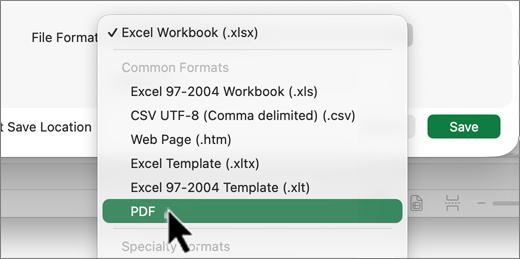
Pokud soubor není uložený, vyberte Soubor>Uložit jako nebo Uložit kopii. - Vyberte Procházet a vyberte místo na počítači, kam chcete soubor uložit.
- V rozevíracím seznamu vyberte PDF.

- Vyberte Uložit.
Vyberte Další možnosti>Možnosti pro přizpůsobení PDF.
- Pokud chcete vytvořit soubor PDF jenom z některých stránek dokumentu, zvolte některou možnost v části Rozsah stránek.
- Pokud chcete do PDF zahrnout sledované změny, vyberte v části Položky určené k publikování možnost Dokument s revizemi. Pokud je zahrnout nechcete, zkontrolujte, že je vybraná možnost Dokument.
- Pokud chcete v PDF vytvořit sadu záložek, vyberte možnost Při vytváření záložek použít. Pak zvolte Nadpisy nebo Záložky aplikace Word (pokud jste do dokumentu přidali záložky).
- Pokud chcete do PDF zahrnout vlastnosti dokumentu, zkontrolujte, že je vybraná možnost Vlastnosti dokumentu.
- Pokud chcete softwaru pro čtení obrazovky usnadnit čtení dokumentu, vyberte možnost Značky struktury dokumentů pro usnadnění.
- V souladu s normou ISO 19005-1 (PDF/A) Tato možnost uloží výstupní PDF dokument ve verzi 1.7 PDF, což je standard pro archivaci. PDF/A vám pomůže zajistit, že dokument bude vypadat stejně i když ho později otevřete na jiném počítači.
- Rastrový text, pokud nelze vkládat písma Pokud nejdou do dokumentu vložit písma, PDF použije rastrové obrázky textu, aby PDF vypadalo stejně jako původní dokument. Pokud tato možnost není zaškrtnutá a soubor používá písmo, které nejde vložit, může čtečka PDF použít jiné písmo.
- Šifrovat dokument heslem Výběrem této možnosti můžete nastavit, že PDF můžou otevřít jenom lidé, kteří znají heslo. Když vyberete OK, Word otevře okno Zašifrovat dokument PDF, do kterého můžete zadat heslo a jeho název.
Otevření PDF ve Wordu a kopírování obsahu do Wordu
Když otevřete soubor PDF ve Wordu, můžete z něj kopírovat libovolný obsah.
Přejděte na Otevřít soubor> a najděte soubor PDF. Word otevře obsah PDF v novém souboru. Můžete z něj kopírovat jakýkoliv obsah včetně obrázků a diagramů.
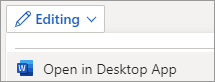
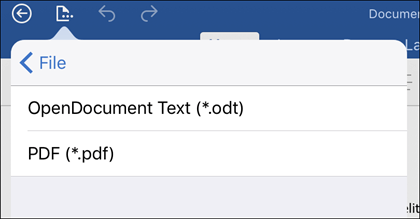
Formát PDF (Portable Document Format) zachovává formátování dokumentu a umožňuje sdílení souborů. Při zobrazení online nebo vytištění je u formátu PDF je zachovaný požadovaný formát. Formát PDF je také užitečný pro dokumenty, které budou reprodukovány metodami komerčního tisku. Mnoho agentur a organizací přijímá PDF jako platný formát, který se dá navíc prohlížet na více platformách, než je tomu u formátu XPS.
XPS (XML Paper Specification) je formát elektronického souboru, který zachovává formátování dokumentu a umožňuje sdílení souborů. U formátu XPS si můžete být jistí, že soubory si při zobrazení online nebo při tisku zachovají přesný požadovaný formát. Data v souboru se navíc nedají snadno měnit.
Důležité
Většina moderních webových prohlížečů dokáže otevřít a zobrazit soubor PDF. Pokud však máte starší operační systém, možná budete muset mít na svém zařízení nainstalovanou čtečku PDF, například Acrobat Reader, který je k dispozici na webu Adobe Systems.