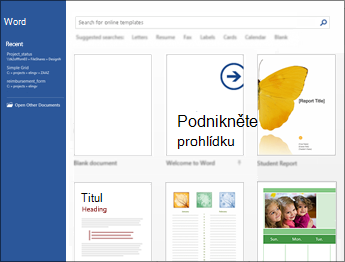
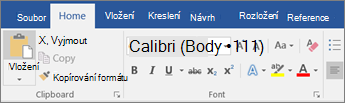
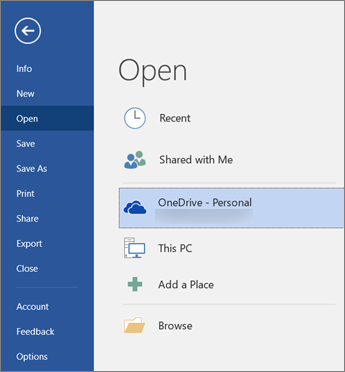
Zobrazení systém Microsoft Office Backstage se může zobrazit při spuštění aplikace systém Microsoft Office nebo když vyberete kartu Soubor . V tomto zobrazení můžete vytvořit nový soubor, otevřít existující soubor, tisknout, ukládat, měnit možnosti a provádět další akce. Poskytuje funkce, které se vztahují na celý soubor na rozdíl od akcí, které se mají provést v obsahu souboru.
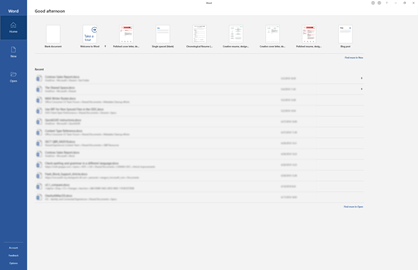
Microsoft 365 nabízí nové podokno Start a prostředí Backstage.
Vytváření nových souborů
Pokud chcete vytvořit nový soubor, vyberte si jednu ze šablon uvedených v horní části nebo vyberte tlačítko Nový , aby se vám zobrazil větší seznam dostupných šablon.
Tip:
Pokud chcete najít a stáhnout další šablony, podívejte se na Šablony Microsoftu.
Otevření existujícího souboru
V zobrazení Backstage se zobrazí několik souborů, ke kterým jste naposledy přistupovali. Pokud hledaný soubor není v seznamu Poslední soubory, vyberte v levém navigačním podokně tlačítko Otevřít . Zobrazí se umístění souborů, ve kterých můžete soubor najít.
Tip:
K vyhledání požadovaného souboru použijte vyhledávací pole na kartě Domů nebo na kartě Otevřít.
 Pokud chcete, aby byl soubor vždy v seznamu naposledy použitých souborů, můžete ho k tomuto seznamu připnout. Najeďte myší na název souboru. Napravo od názvu souboru se zobrazí ikona připnutí. Pokud chcete soubor ponechat v seznamu, vyberte špendlík. Volitelně můžete opětovným výběrem odepnout.
Pokud chcete odebrat položku ze seznamu posledních souborů, klikněte na ni pravým tlačítkem a zvolte Odebrat ze seznamu.
Upozornění
Výběrem možnosti Odstranit soubor zcela odeberete soubor ze systému.
Uložit kopii:
Funkce Uložit kopii v levém navigačním podokně umožňuje rychle vytvořit kopii aktuálního souboru. Případně ho můžete použít k vytvoření druhé kopie v jiném umístění nebo kopie, ve které můžete provádět úpravy, aniž by to ovlivnilo původní soubor.
Tip:
Pokud používáte existující soubor jako základ pro nový soubor, uložte si kopii PŘEDTÍM , než začnete provádět jakékoli změny. Vaše nová práce tedy ovlivní pouze nový (kopie) soubor a ne původní. Viz také Použití funkce Uložit kopii, chcete-li upravit soubor bez změny originálu.
Tisk nebo náhled tisku
Příkaz Tisk je dostupný v navigačním podokně Backstage. Volitelně můžete použít náhled před tiskem a podívat se, jak bude soubor vypadat při tisku. Viz také Tisk a náhled tisku.
Sdílení a spolupráce
Příkaz Sdílet usnadňuje spolupráci s ostatními. Vyberte Sdílet a zadejte e-mailové adresy osob, se kterými chcete soubor sdílet. Pak vyberte Odeslat. Další informace o spolupráci najdete tady: Spolupracujte na dokumentech aplikace Word prostřednictvím společné editace v reálném čase. Funguje to v podstatě stejně v různých aplikacích: Word, Excel, PowerPoint.
Spravovat Office
V levém dolním rohu obrazovky Backstage jsou tři položky, které vám pomůžou spravovat fungování systém Microsoft Office.
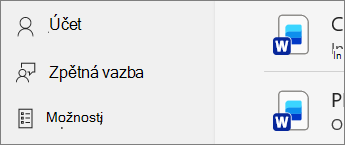
- Účet – umožňuje přidat nebo odebrat účty cloudových služeb, jako je OneDrive nebo SharePoint, abyste do těchto služeb mohli snadno ukládat soubory nebo je z nich otevírat.
- Váš názor – je nejlepší způsob, jak nám dát vědět, pokud se vám ve vaší aplikaci Office něco opravdu líbí... nebo se mi opravdu nelíbí. Zpětná vazba, kterou dostáváme, jde přímo našim produktovým týmům a pomáhá řídit budoucí změny a vylepšení produktů. Další informace najdete tady: Návody vyjádřit svůj názor na systém Microsoft Office?
- Možnosti – Tady můžete nakonfigurovat aplikaci. Všechno, od barevného motivu po možnosti kontroly pravopisu, jazyky pro úpravy, výchozí umístění souborů a spoustu dalšího.
Návrat k dokumentu
Pokud chcete ukončit Backstage a vrátit se do dokumentu, vyberte šipku Zpět v levé horní části navigačního podokna nebo jednoduše stiskněte klávesu Escape na klávesnici.