
Zobrazení předchozích verzí souboru
Pokud je soubor uložený na OneDrivu nebo SharePointu v Microsoftu 365, můžete se vrátit k předchozí verzi souboru. To je velice důležité, pokud jste udělali chybu, máte problémy s malwarem nebo virem, nebo prostě dáváte přednost předchozí verzi. To je důležité taky v případě, že spolupracujete s ostatními a někdo v souboru udělá změny, které jste nechtěli.
Prostředí pro historii verzí je ve všech aplikacích podobné.
Důležité
Historie verzí v Microsoft 365 funguje jenom pro soubory uložené na OneDrivu nebo SharePointu v Microsoftu 365. Další informace najdete v tématu Uložení dokumentu na OneDrive.
Zvolte kartu pro verzi aplikací Microsoft 365, kterou aktuálně používáte, abyste zobrazili pokyny, které odpovídají vašim aplikacím.
Zjistěte, jak vám historie verzí pomůže zjistit, jaké změny byly v souboru provedeny, porovnat různé verze nebo obnovit požadovanou verzi:
Otevřete soubor, který chcete zobrazit.
Klikněte na název souboru a vyberte Historie verzí.
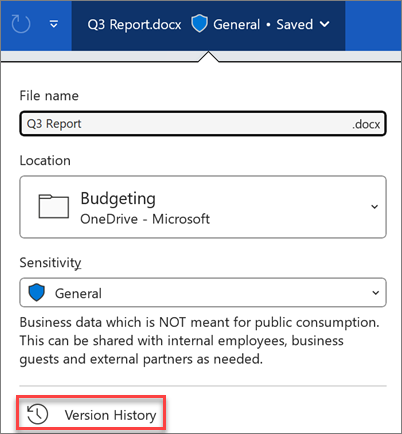
Vyberte verzi, kterou chcete otevřít v samostatném okně.
Pokud chcete obnovit předchozí verzi, kterou jste otevřeli, vyberte Obnovit.
Důležité
Pokud vaše prostředí vypadá jinak, vyberte jednu z výše uvedených karet a vyzkoušejte pokyny pro jinou verzi.
Poznámka
Pokud se přihlásíte pomocí osobního účtu Microsoft, můžete načíst posledních 25 verzí. Pokud se přihlásíte pomocí pracovního nebo školního účtu, bude počet verzí záviset na konfiguraci knihovny.
SharePoint ve správě verzí Microsoft 365
Pokud pracujete v prostředí SharePointu v Microsoftu 365, máte na dosah ruky některé výkonné nástroje pro správu verzí. SharePoint v knihovnách Microsoft 365 nabízí sledování verzí, sdílení a ukládání do koše, když něco odstraníte. Další informace o správě verzí v SharePointu v Microsoftu 365 najdete tady:
Jak funguje správa verzí v seznamu nebo knihovně SharePointu
Obnovení předchozí verze položky nebo souboru v SharePointu
Povolení a konfigurace správy verzí pro seznam nebo knihovnu