Pokud se čísla v grafu výrazně liší od datové řady k datové řadě nebo pokud používáte smíšené typy dat (cena a množství), vykreslete jednu nebo více datových řad na vedlejší svislé ose (ose hodnot). Měřítko každé vedlejší svislé osy bude ukazovat hodnoty pro svou datovou řadu. Vedlejší osy vám přijdou vhod hlavně u grafů, které v sobě kombinují sloupcový graf se spojnicovým grafem. Takovýto graf můžete zobrazit velmi snadno, když ho změníte na kombinovaný graf.
- Výběrem grafu otevřete Nástroje grafu.
- Na kartě Návrh vyberte Změnit typ grafu.
- Vyberte Combo a zvolte Cluster Column - Line on Secondary Axis.
- Zaškrtněte políčko Vedlejší osa pro datovou řadu, kterou chcete zobrazit.
- Vyberte šipku rozevíracího seznamu a zvolte Čára.
- Vyberte OK.
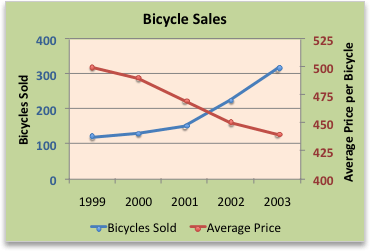
Pokud se hodnoty v jednotlivých datových řadách výrazně liší, můžete zobrazit jednu nebo více datových řad na vedlejší ose. Pokud máte v jednom grafu smíšené typy dat (třeba cenu a objem), můžete vedlejší osu použít i jako součást kombinovaného grafu.
Hlavní svislá osa v levé části tohoto grafu slouží pro objemy prodeje a vedlejší svislá osa v pravé části slouží pro zobrazení cen.
Udělejte jakoukoliv z těchto věcí:
Přidání vedlejší osy
- Tento krok platí jenom pro Word pro Mac: V nabídce View (Zobrazení) klikněte na Print Layout (Rozložení při tisku).
- Vyberte v grafu datovou řadu, kterou chcete zobrazit na vedlejší ose.
Například ve spojnicovém grafu vyberte jednu z čar v grafu a vyberou se všechny datové značky dané datové řady.
- Na kartě Návrh grafu vyberte Přidat prvek grafu a zvolte Osy.
- Vyberte si mezi Sekundární, Vodorovně nebo Sekunda Svisle.
Přidání názvu osy pro vedlejší osu
- Tento krok platí jenom pro Word pro Mac: V nabídce View (Zobrazení) klikněte na Print Layout (Rozložení při tisku).
- Vyberte v grafu datovou řadu, kterou chcete zobrazit na vedlejší ose.
Například ve spojnicovém grafu vyberte jednu z čar v grafu a vyberou se všechny datové značky dané datové řady.
- On the Chart Design tab, select Add Chart Element.
- Vyberte Názvy os a zvolte mezi Vedlejší vodorovnou nebo Druhou svislou.
Potřebujete další pomoc?
Kdykoli se můžete zeptat některého odborníka z technické komunity Excelu, získat podporu v komunitě pro odpovědi nebo navrhnout novou funkci nebo vylepšení. Pokud se chcete podělit o svůj názor, podívejte se na Přehled možností, jak zadat zpětnou vazbu k systém Microsoft Office. Nasloucháme vám.

